
Узнайте, как добавлять и включать моды в Hytale, чтобы еще больше настроить игровой процесс. Независимо от того, играете ли вы в одиночку или хотите включить их в многопользовательском режиме, узнайте, как это сделать. Как работают моды в Hytale
В настоящее время Hytale поддерживает клиентские моды как для одиночной игры, так и для офлайн-миров. Моды устанавливаются локально на вашем компьютере и должны быть включены индивидуально для каждого мира. Многопользовательские моды возможны только в том случае, если все игроки используют одинаковые настройки модов.
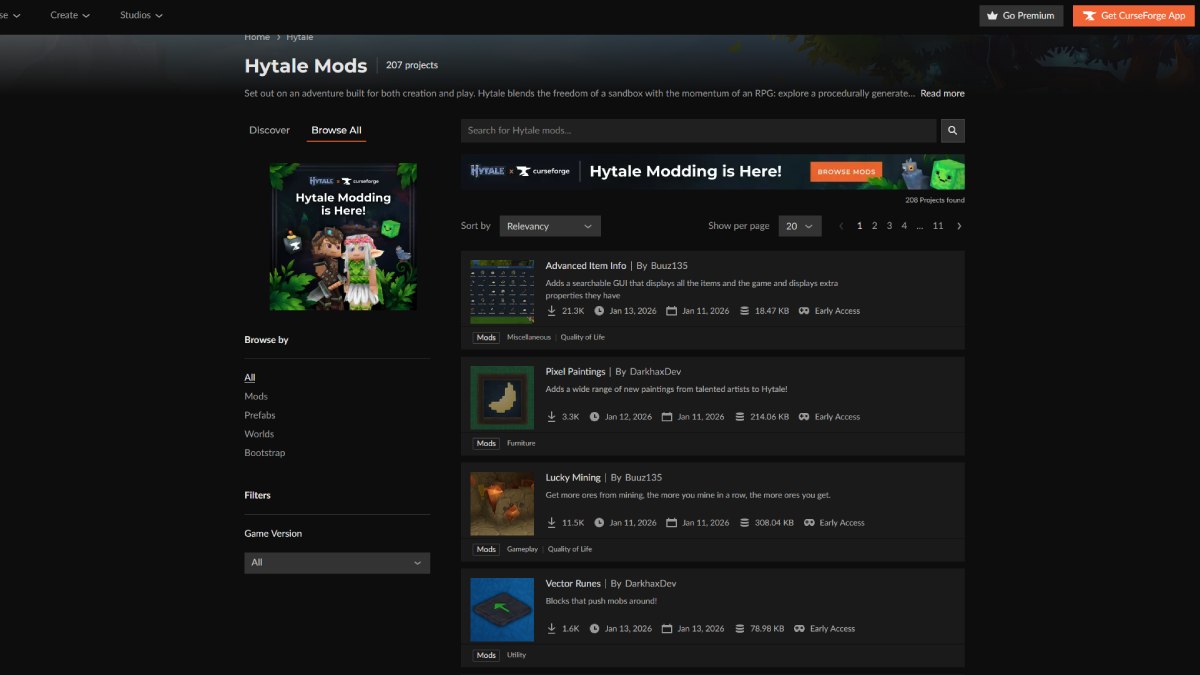
В настоящее время большинство модов распространяются через CurseForge, хотя некоторые моды, созданные сообществом, распространяются через GitHub или аналогичные платформы. Независимо от того, откуда вы скачиваете мод, процесс его включения в игре остается тем же.
Как установить моды с помощью CurseForge
Самый простой способ установить моды в Hytale — это использовать приложение CurseForge, которое автоматизирует большую часть процесса установки. После загрузки и установки автономного приложения CurseForge, Hytale обычно обнаруживается автоматически, если он установлен в стандартном месте. После добавления игроки могут искать доступные моды и устанавливать их одним щелчком мыши. Страница Hytale на CurseForge: более 200 модов Хотя CurseForge автоматически размещает файлы, моды не активируются сами по себе. После запуска Hytale игрокам необходимо перейти в меню «Миры», щелкнуть правой кнопкой мыши по нужному миру, открыть раздел «Моды» и включить мод, прежде чем загрузить его в мир. Без этого шага установленные моды работать не будут.
Ручная установка предназначена для тех, кто хочет больше контроля и устанавливает моды из источников, отличных от CurseForge. Моды обычно загружаются в виде файлов .jar или .zip.
файлы и не должны быть распакованы, если автор мода специально не указал иное.
Для ручной установки мода поместите файл в каталог модов Hytale: Windows: %appdata%Hytaleuser_datamods MacOS:
~/Library/Application Support/Hytale/user_data/mods
- Linux:
~/.local/share/Hytale/user_data/mods - После размещения файла в папке перезапустите Hytale, если он запущен. Мод появится в меню модов мира, где его можно включить так же, как и моды, установленные CurseForge.
- Как работает настройка модов
Одна из самых уникальных особенностей Hytale — это способ обработки конфигурации модов. Вместо использования глобальных файлов конфигурации Hytale хранит конфигурации модов для каждого мира отдельно. Файлы конфигурации находятся в каталоге сохранений каждого мира по адресу:
user_data/saves//mods
. Конфигурация модов Hytale x Curseforge Эта система позволяет одному и тому же моду вести себя по-разному в разных мирах, что упрощает экспериментирование без влияния на другие файлы сохранений. Файлы конфигурации обычно имеют формат JSON и могут быть отредактированы с помощью текстового редактора. Любые изменения вступят в силу при следующей загрузке мира.Как включить моды в Hytale

Как удалить или отключить моды
Моды можно временно отключить, сняв с них флажки в меню «Моды» мира, или полностью удалить, удалив файл мода из папки mods.
Как открыть редактор ресурсов в Hytale
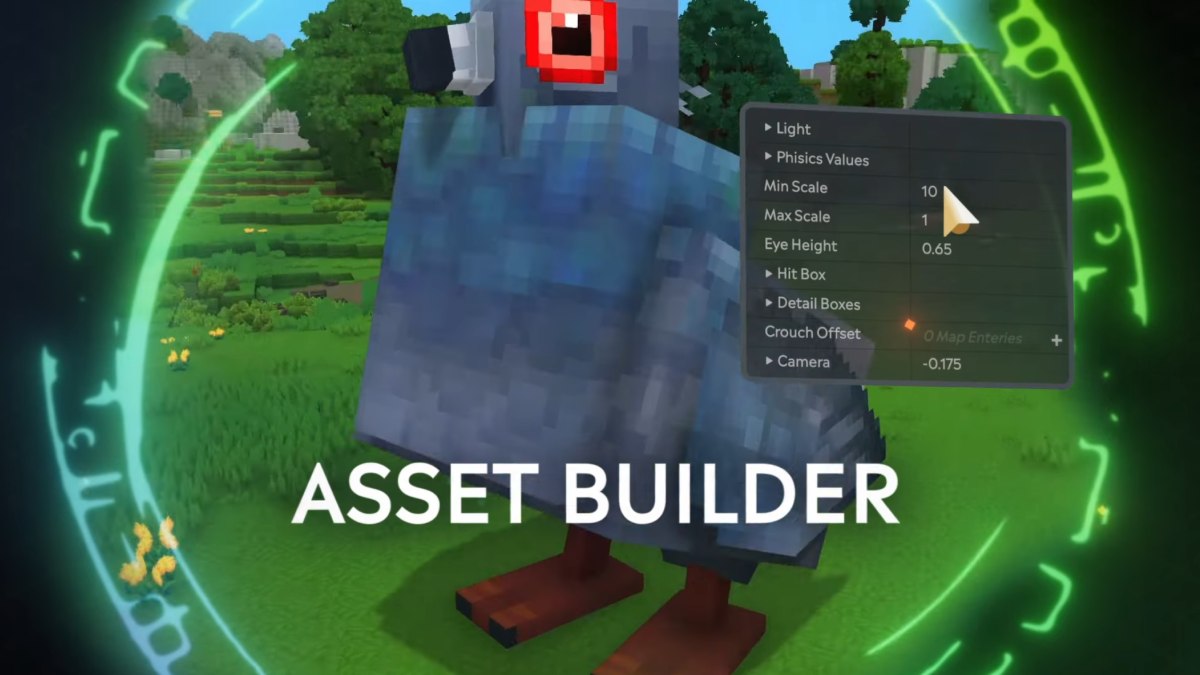
Помимо модов, Hytale включает в себя встроенный редактор ресурсов для игроков, заинтересованных в создании собственного контента. Хотя этот инструмент не используется для установки модов, он полезен для создания ресурсов. Вы можете создавать и редактировать любые типы предметов, блоков, существ, текстур и многое другое.
Настройка генератора ресурсов Hytale
Больше руководств вы найдете здесь: как получить доступ к Hytale в автономном режиме, где находится ваш файл сохранения, а также как выращивать и собирать урожай.
<!—
What Our Ratings Mean
—>
