
Lær hvordan du legger til og aktiverer mods i Hytale for å tilpasse opplevelsen din ytterligere. Enten du spiller solo eller vil aktivere dem i flerspillermodus, lær hvordan. Slik fungerer mods i Hytale
Hytale støtter for øyeblikket klientsidemods for både enspiller- og offline-verdener. Mods installeres lokalt på datamaskinen din og må aktiveres individuelt for hver verden. Flerspillermods er bare mulige hvis alle spillere bruker de samme modinnstillingene.
For øyeblikket distribueres de fleste mods gjennom CurseForge, selv om noen fellesskapsskapte mods deles via GitHub eller lignende plattformer. Uansett hvor du laster ned en mod, forblir prosessen for å aktivere den i spillet den samme.
Slik installerer du mods ved hjelp av CurseForge
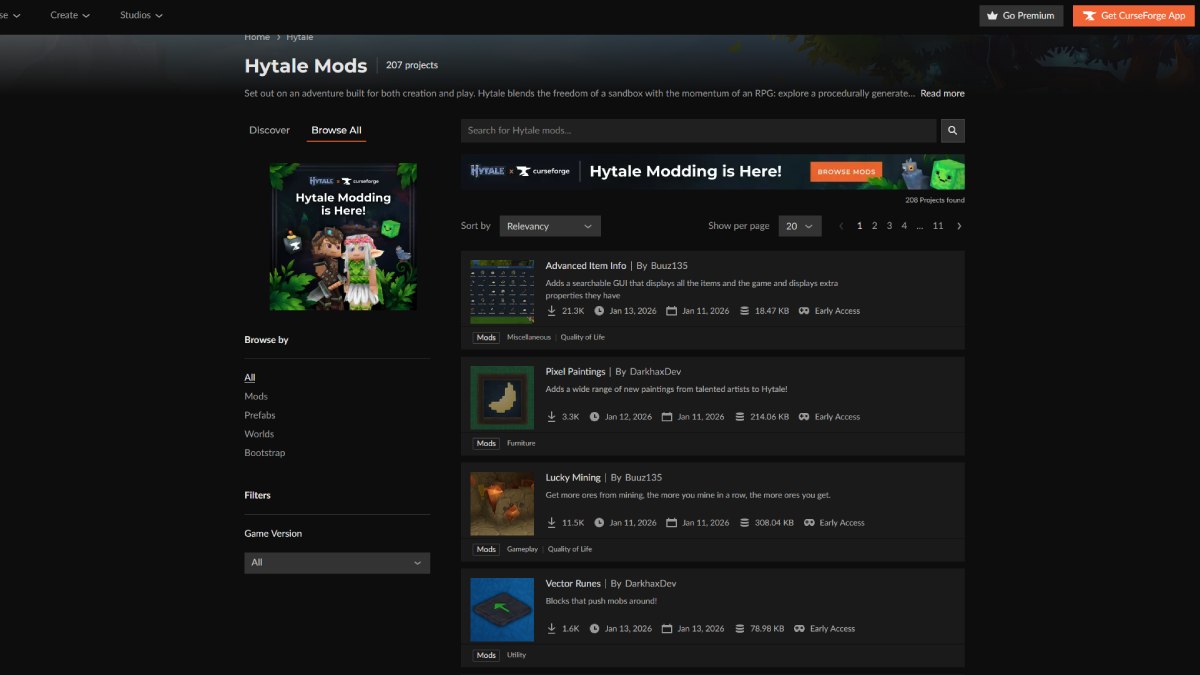
Den enkleste måten å modifisere Hytale på er gjennom CurseForge-applikasjonen, som automatiserer mesteparten av installasjonsprosessen. Etter nedlasting og installering av den frittstående applikasjonen CurseForge, oppdages Hytale vanligvis automatisk hvis den er installert på standardplasseringen. Når den er lagt til, kan spillere søke etter tilgjengelige mods og installere dem med et enkelt klikk. Hytale CurseForge-side: over 200 mods Selv om CurseForge håndterer filplassering automatisk, aktiveres ikke mods av seg selv. Etter at Hytale er startet, må spillerne navigere til Verdener-menyen, høyreklikke på ønsket verden, åpne Mods-delen og aktivere modden før de laster den inn i verdenen. Uten dette trinnet vil ikke installerte mods fungere.
Manuell installasjon er for de som ønsker mer kontroll og installerer mods fra kilder utenfor CurseForge. Mods lastes vanligvis ned som .jar- eller .zip-filer.
filer og bør ikke pakkes ut med mindre mod-forfatteren spesifikt har gitt beskjed om noe annet.
For å installere en mod manuelt, plasser filen i Hytales mod-katalog: Windows: %appdata%Hytaleuser_datamods MacOS:
~/Library/Application Support/Hytale/user_data/mods
- Linux:
~/.local/share/Hytale/user_data/mods - Etter at du har plassert filen i mappen, start Hytale på nytt hvis den kjører. Modden vil vises i verdens Mods-meny, hvor den kan aktiveres på samme måte som mods installert av CurseForge.
- Slik fungerer mod-konfigurasjon
En av Hytales mest unike funksjoner er hvordan den håndterer mod-konfigurasjon. I stedet for å bruke globale konfigurasjonsfiler, lagrer Hytale mod-konfigurasjoner verden for verden. Konfigurasjonsfilene ligger i hver verdens lagringskatalog, på
user_data/saves//mods
. Hytale x Curseforge Mod-konfigurasjon Dette systemet lar den samme modden oppføre seg forskjellig i flere verdener, noe som gjør det enkelt å eksperimentere uten å påvirke andre lagrede filer. Konfigurasjonsfiler er vanligvis i JSON-format og kan redigeres med en teksteditor. Eventuelle endringer trer i kraft neste gang verdenen lastes inn.
For å aktivere en mod, start Hytale og naviger til Verdener-menyen. Derfra høyreklikker du på verdenen du vil endre og velger alternativet Mods. Alle installerte mods vises i en liste, hvor du kan aktivere dem ved hjelp av en avmerkingsboks.
Slik fjerner eller deaktiverer du mods
Mods kan deaktiveres midlertidig ved å fjerne avmerkingen for dem i en verdens Mods-meny, eller fjernes helt ved å slette mod-filen fra mods-mappen.
Slik åpner du Asset Editor i Hytale
I tillegg til mods inkluderer Hytale en innebygd ressursredigerer for spillere som er interessert i å lage tilpasset innhold. Selv om dette verktøyet ikke brukes til å installere mods, er det nyttig for oppretting av ressurser. Du kan opprette og redigere alle typer gjenstander, blokker, skapninger, teksturer og mer.
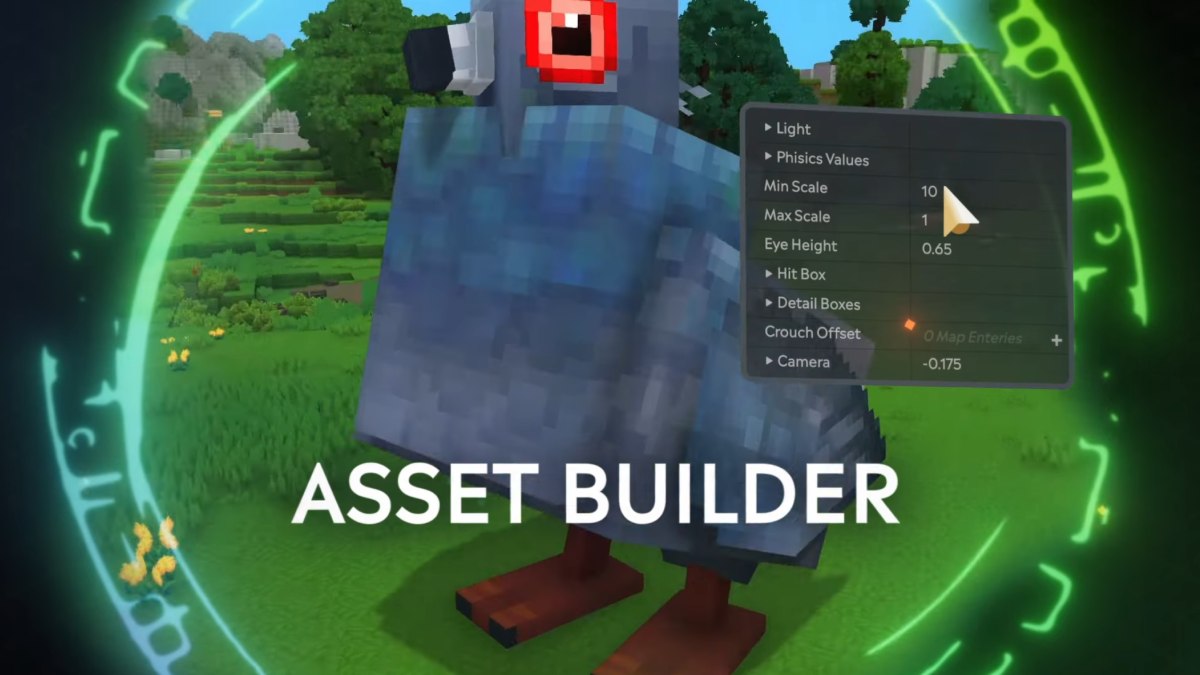
Konfigurere Hytale ressursgenerator For å åpne ressursredigereren, lag en verden i kreativ modus og last den inn. Åpne chatvinduet og gi deg selv operatørstatus ved å bruke `/op self`. Når du er en operatør, åpner du inventaret ditt, navigerer til Kreative verktøy og velger ressurser, deretter ressursredigerer. Dette åpner et nytt vindu der du kan opprette og redigere tilpassede ressurser.
For flere veiledninger, lær også hvordan du får tilgang til Hytale offline, plasseringen av lagringsfilen din og hvordan du dyrker og høster avlinger.
<!–
What Our Ratings Mean
–>
