

Final Fantasy 7 Rebirth è finalmente sbarcato su PC, quasi un anno dopo la sua uscita su PS5, ed è un port impressionante che sembra fantastico. Viene fornito con numerose impostazioni grafiche da regolare, sebbene alcune opzioni chiave siano notevolmente assenti dal menu. I giocatori con hardware capace e monitor ad alto aggiornamento non possono superare i 120 FPS, il che è un peccato dato che la chiarezza del movimento migliora solo all’aumentare del frame rate. Fortunatamente, Lyall della community di modding ha già rimosso il limite FPS da Final Fantasy 7 Rebirth con la sua soluzione dedicata per il titolo.
Sblocca il frame rate di Final Fantasy 7 Rebirth
La patch di Lyall inizialmente risolveva la mancanza di supporto ultrawide in Final Fantasy 7 Rebirth, ma dopo molte richieste da parte della community, da allora hanno aggiunto anche il supporto per FPS personalizzati nella loro patch.
- Assicurati che Final Fantasy 7 Rebirth non sia in esecuzione
- Vai a quanto segue Collegamento GitHub e seleziona la versione più recente (0.0.4 al momento in cui scrivo)
- Scarica il file della patch facendo clic su FF7RebirthFix_v0.0.4.zip Basso attività
- Estrai il file zip nella cartella di installazione del gioco. L’indirizzo Steam predefinito è:
steamappscommonFINAL FANTASY VII REBIRTH
- Ora, vai alla seguente posizione e apri il file FF7RebirthFix.ini file utilizzando un editor di testo come Blocco note e Blocco note++
- Qui, sotto Generale > impostare il valore di SPF a qualunque cosa tu voglia. Ti consigliamo di inserire qualcosa a cui puoi giocare per la maggior parte per rendere l’esperienza coerente.
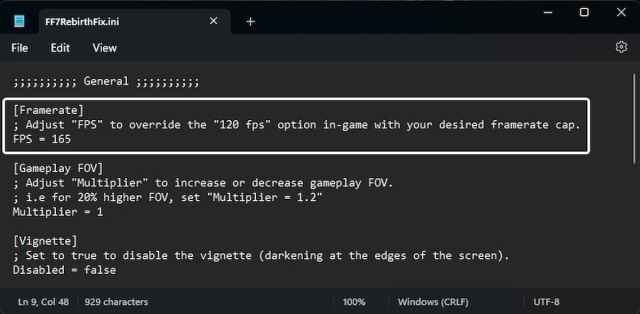
- Salvare il file (CTRL+S) ed uscire
Una volta avviato il gioco, verrà applicato un nuovo limite FPS invece del limite superiore predefinito di 120 FPS.
Modifica il FOV di Final Fantasy 7 Rebirth
Allo stesso modo, i giocatori possono anche utilizzare la stessa patch per regolare il FOV.
- Imposta il valore di “Moltiplicatore” Basso nello stesso FF7RebirthFix.ini archivio. Il valore predefinito è 1 e, se desideri un aumento del 20%, impostalo su 1.2.
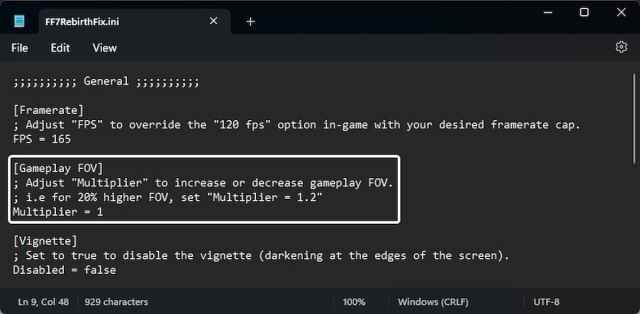
- Salvare il file (CTRL+S) ed uscire
Disabilita la vignetta in Final Fantasy 7
Oltre alla varietà di correzioni ultra-wide, i giocatori possono anche disabilitare l’effetto vignetta in Final Fantasy 7 Rebirth e migliorare la visibilità della presentazione.
- Come le ultime due impostazioni, imposta il valore di “Disabilitato” A “VERO“sotto il voce nel FF7RebirthFix.ini archivio.
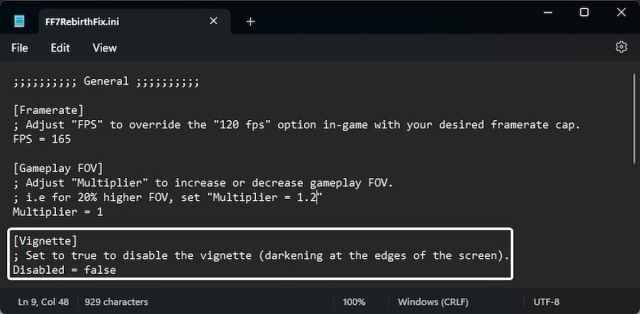
- Salvare il file (CTRL+S) ed uscire
Puoi sempre modificare il file FF7RebirthFix.ini file per regolare questi effetti e funzionalità.
Tutti i crediti vanno a Lyall per creare e testare la patch. Il loro lavoro è incredibilmente utile, soprattutto con le versioni recenti come Thank God You’re Here, Shin Megami Tensei V: Vengeance e Ghost of Tsushima: Director’s Cut.
Per ulteriori informazioni su Final Fantasy 7 Rebirth, assicurati di controllare dove si trovano i file di salvataggio locali e come puoi modificare la risoluzione nel gioco, il che crea un po’ di confusione.
