
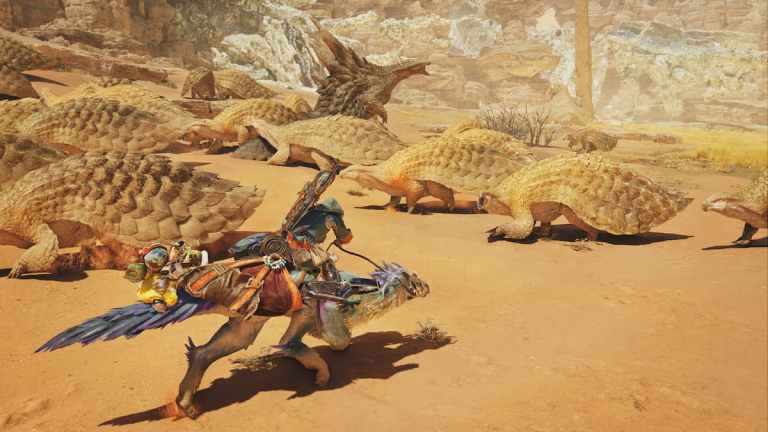
Monster Hunter Wilds è l’ultimo titolo open world di Capcom basato sul motore RE. Come Dragon’s Dogma 2, ci sono alcuni problemi tecnici e il gioco fa molto affidamento sull’upscaling per ottenere un frame rate stabile sia su PC che su console.
Ciò riduce automaticamente la chiarezza complessiva dell’immagine, soprattutto se stai giocando con una risoluzione come 1080p. Fortunatamente, ci sono modi per migliorare la chiarezza generale della presentazione e ridurre la sfocatura in Monster Hunter Wilds su PC.
Utenti NVIDIA RTX: aggiorna DLSS a 4
Se disponi di una GPU NVIDIA RTX (non importa quale), ti consigliamo di aggiornare la versione DLSS all’ultimo modello Transformer (DLSS 4). Ciò migliora significativamente la qualità dell’immagine e la ridurrà sfocatura causata dal TAA. Ecco un confronto che mostra la nuova versione DLSS in azione, anche a una risoluzione inferiore come 1080p.
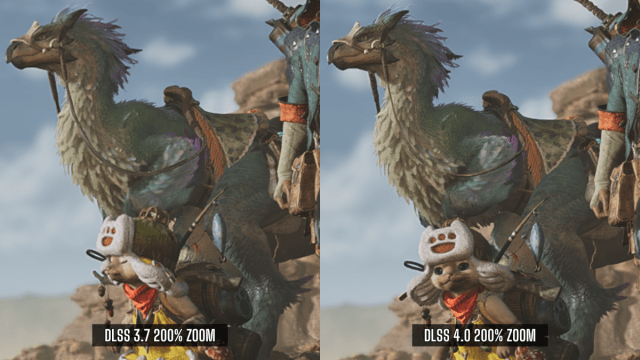
Monster Hunter Wilds non viene fornito con questo, ma speriamo che venga aggiunto in un futuro aggiornamento.
Aumentare la risoluzione interna
Se disponi della larghezza di banda della GPU, puoi aumentare la risoluzione interna di Monster Hunter Wilds per migliorare la qualità complessiva dell’immagine. Poiché Monster Hunter Wilds non dispone del supporto DSR/DLDSR adeguato su PC, dovrai fare affidamento su questo cursore. Tuttavia, è inaccessibile se la scala è disabilitata.
- Innanzitutto, disabilita l’upscaling per sbloccare il file Scalata cursore.
- Ora impostalo su qualcosa del genere 125% O 150% e salvare le impostazioni. Puoi andare per 200% Inoltre, se vuoi, ma ciò raddoppierà essenzialmente la risoluzione.
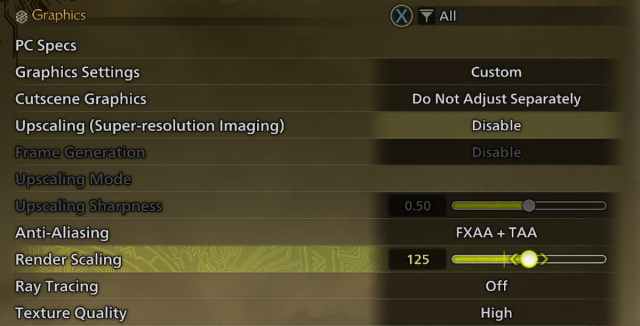
- Tieni presente che ciò avrà un costo in termini di prestazioni, poiché essenzialmente aumenta la risoluzione di una percentuale.
- Ora, con il valore aumentato, puoi riattivare la generazione del ridimensionamento e la generazione dei fotogrammi. Sia che tu stia utilizzando DLSS, FSR o Xess, il valore di ridimensionamento della risoluzione funzionerà insieme a questi.
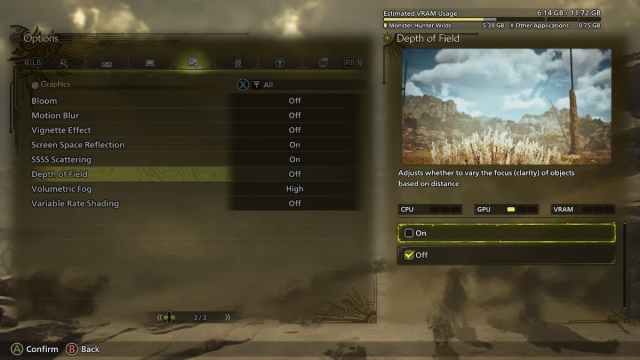
Disabilita motion blur e profondità di campo
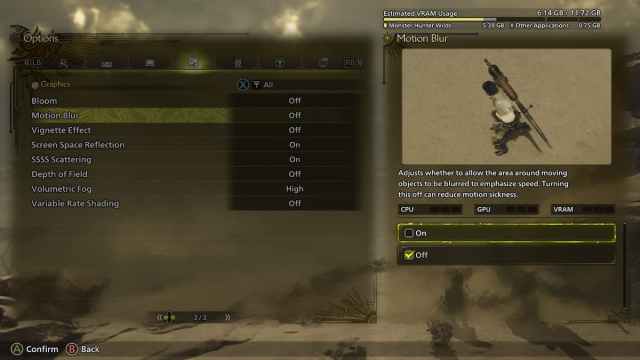
Queste impostazioni dipendono dalle preferenze personali, ma consiglio di disattivare sia il motion blur che la profondità di campo. Questi si trovano nella terza colonna delle impostazioni grafiche e anche l’immagine del gioco presenta una notevole sfocatura per mostrare il loro impatto sull’immagine finale.
Utenti NVIDIA: utilizzare DLAA
Infine, se il tuo sistema è in grado di gestirlo, considera l’utilizzo di DLAA invece della preimpostazione della qualità. Sì, è impegnativo, ma allo stesso tempo offre la massima chiarezza visiva e la ricostruzione di altissima qualità rispetto agli altri preset.
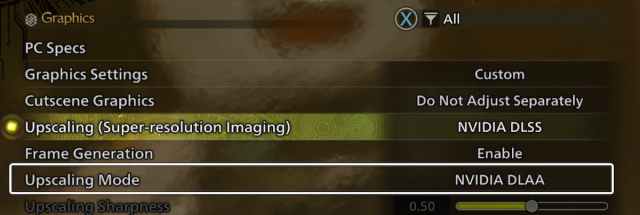
Allo stesso modo, sia FSR che Xess offrono anche il preset di qualità “nativo”, che è molto migliore di uno degli altri preset in termini di qualità dell’immagine.
Una combinazione di questi suggerimenti può migliorare la chiarezza complessiva dell’immagine e ridurre la sfocatura in Monster Hunter Wilds. Potresti anche considerare di scaricare il “pacchetto texture ad alta risoluzione” se la tua GPU ha tonnellate di VRAM da spendere.
