
Erfahre, wie du Mods in Hytale hinzufügst und aktivierst, um dein Spielerlebnis noch individueller zu gestalten. Egal, ob du alleine spielst oder sie im Mehrspielermodus nutzen möchtest – hier erfährst du, wie es geht. So funktionieren Mods in Hytale
Hytale unterstützt derzeit clientseitige Mods sowohl für Einzelspieler- als auch für Offline-Welten. Mods werden lokal auf deinem Computer installiert und müssen für jede Welt einzeln aktiviert werden. Mehrspieler-Mods sind nur möglich, wenn alle Spieler dieselben Mod-Einstellungen verwenden.
Aktuell werden die meisten Mods über CurseForge vertrieben, einige von der Community erstellte Mods werden jedoch auch über GitHub oder ähnliche Plattformen geteilt. Unabhängig davon, wo du einen Mod herunterlädst, bleibt der Aktivierungsprozess im Spiel derselbe.
So installierst du Mods mit CurseForge
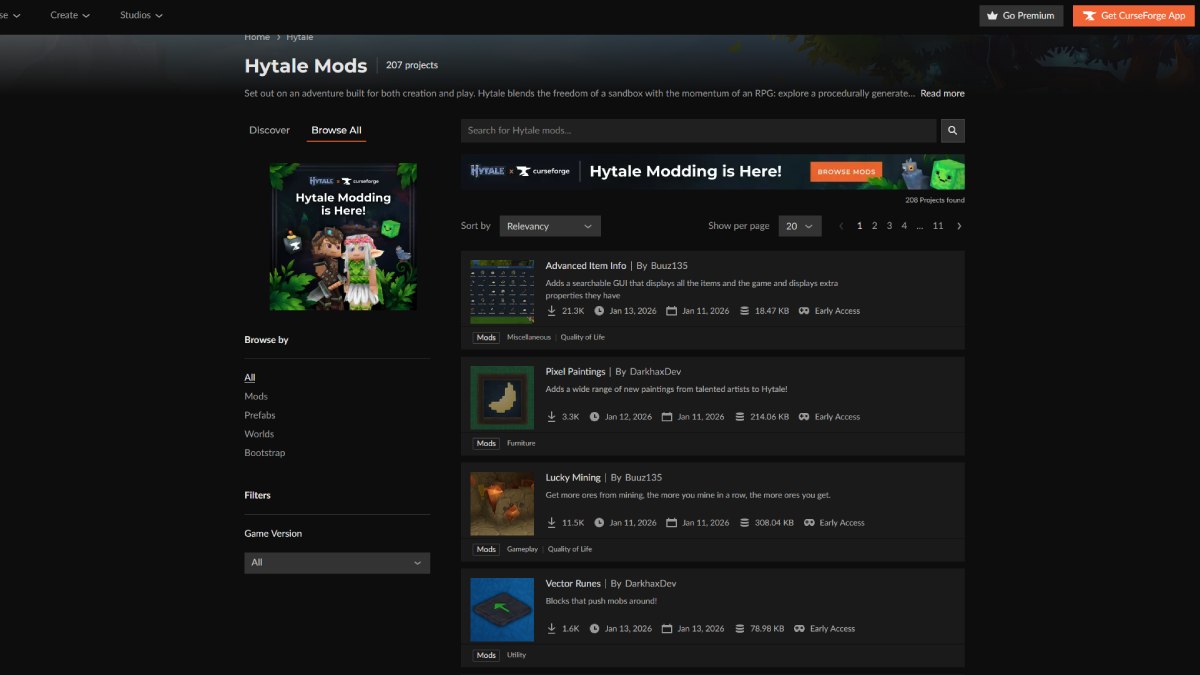
Am einfachsten lässt sich Hytale mit der CurseForge-Anwendung modifizieren, da diese den Großteil der Einrichtung automatisiert. Nach dem Herunterladen und Installieren der eigenständigen Anwendung CurseForge wird Hytale in der Regel automatisch erkannt, sofern es im Standardverzeichnis installiert ist. Sobald Mods hinzugefügt wurden, können Spieler nach verfügbaren Mods suchen und diese mit einem Klick installieren. Hytale CurseForge-Seite: über 200 Mods Obwohl CurseForge die Dateiplatzierung automatisch übernimmt, werden Mods nicht von selbst aktiviert. Nach dem Start von Hytale müssen Spieler im Weltenmenü die gewünschte Welt auswählen, den Mod-Bereich öffnen und den Mod aktivieren, bevor sie ihn in die Welt laden. Ohne diesen Schritt funktionieren installierte Mods nicht.
Die manuelle Installation ist für Spieler gedacht, die mehr Kontrolle wünschen und Mods von externen Quellen installieren. Mods werden üblicherweise als .jar- oder .zip-Dateien heruntergeladen.
Die Dateien sollten nur extrahiert werden, wenn der Mod-Autor dies ausdrücklich anordnet.
Um eine Mod manuell zu installieren, legen Sie die Datei in das Mod-Verzeichnis von Hytale: Windows: %appdata%Hytaleuser_datamods macOS:
~/Library/Application Support/Hytale/user_data/mods
- Linux:
~/.local/share/Hytale/user_data/mods - Nachdem Sie die Datei in den Ordner gelegt haben, starten Sie Hytale neu, falls es bereits läuft. Die Mod erscheint dann im Mod-Menü der Welt und kann dort wie bei Mods, die über CurseForge installiert wurden, aktiviert werden.
- So funktioniert die Mod-Konfiguration
Eine der Besonderheiten von Hytale ist die Art und Weise, wie es die Mod-Konfiguration handhabt. Anstatt globale Konfigurationsdateien zu verwenden, speichert Hytale die Mod-Konfigurationen weltenspezifisch. Die Konfigurationsdateien befinden sich im Speicherverzeichnis jeder Welt unter:
user_data/saves//mods
Hytale x Curseforge Mod-Konfiguration Dieses System ermöglicht es, dass sich ein und derselbe Mod in verschiedenen Welten unterschiedlich verhält. So können Sie ganz einfach experimentieren, ohne andere Spielstände zu beeinträchtigen. Konfigurationsdateien liegen üblicherweise im JSON-Format vor und können mit einem Texteditor bearbeitet werden. Änderungen werden beim nächsten Laden der Welt wirksam.
Um einen Mod zu aktivieren, starten Sie Hytale und öffnen Sie das Welten-Menü. Klicken Sie dort mit der rechten Maustaste auf die gewünschte Welt und wählen Sie die Option „Mods“. Alle installierten Mods werden in einer Liste angezeigt. Aktivieren Sie die gewünschten Mods per Kontrollkästchen.
Mods entfernen oder deaktivieren
Mods können vorübergehend deaktiviert werden, indem Sie sie im Mods-Menü der Welt deaktivieren. Sie können vollständig entfernt werden, indem Sie die Mod-Datei aus dem Mods-Ordner löschen.
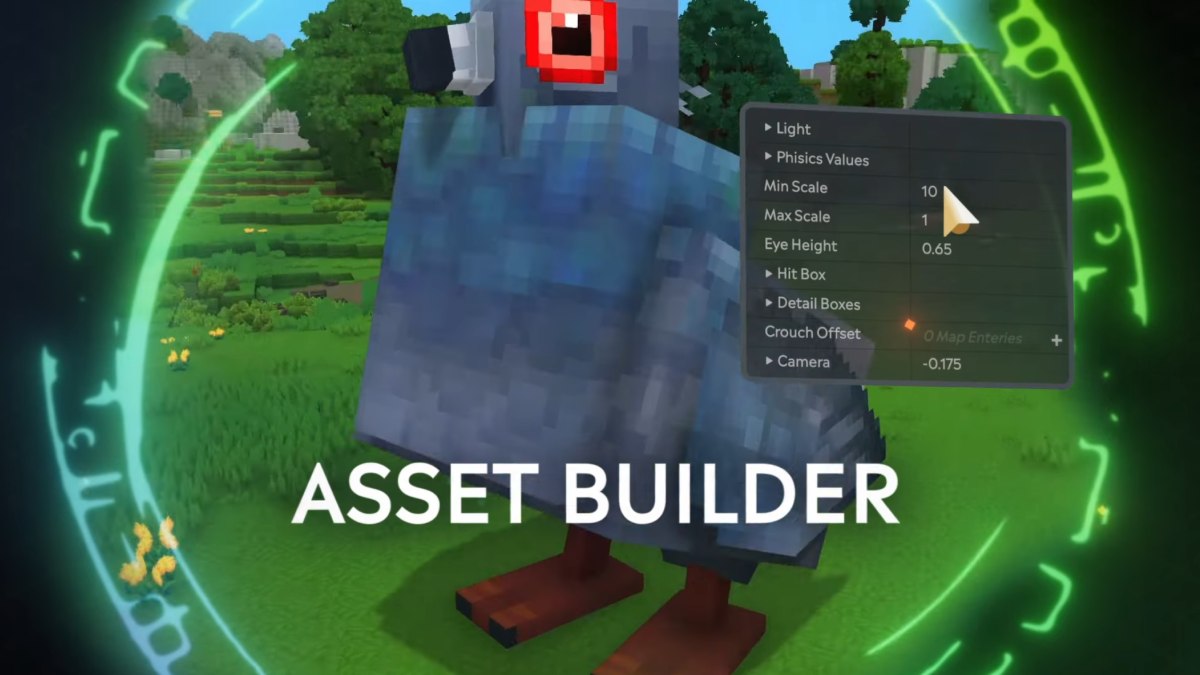
Asset-Editor in Hytale öffnenNeben Mods bietet Hytale einen integrierten Asset-Editor für Spieler, die eigene Inhalte erstellen möchten. Dieses Tool dient zwar nicht der Installation von Mods, ist aber nützlich für die Erstellung von Assets. Du kannst alle Arten von Gegenständen, Blöcken, Kreaturen, Texturen und mehr erstellen und bearbeiten.
<!–
What Our Ratings Mean
–>
