
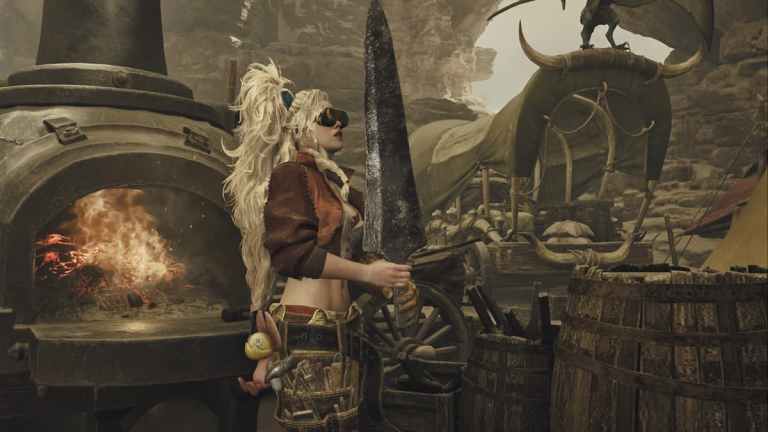
Ihre Monsterjagd-Abenteuer müssen nicht nur Erinnerungen sein, sondern Spieler können mithilfe des speziellen Fotomodus Fotos von ihren Jagden, Charakteren, Monstern und den riesigen Umgebungen von Monster Hunter Wild machen.
Es handelt sich nicht gerade um die robusteste Fotomodus-Funktion, aber sie erfüllt ihren Zweck, insbesondere wenn der Multiplayer-Aspekt im Spiel ist. So können Sie den Fotomodus in Monster Hunter Wilds nutzen und das Beste daraus machen.
Fotomodus in Monster Hunter Wilds
Es gibt mehrere Möglichkeiten, den Fotomodus in Monster Hunter Wilds zu verwenden. Die Standardmethode besteht jedoch darin, die Options-/Menütaste auf Ihrem Controller zu drücken oder die Escape-Taste auf Ihrer Tastatur zu drücken und auszuwählen Fotomodus Option in der Systeme Wimper.
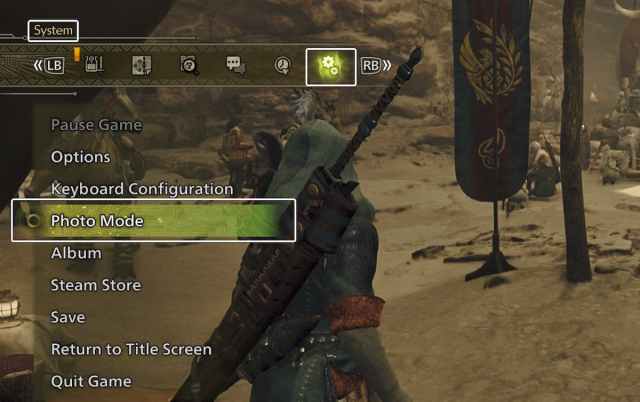
Obwohl dies nicht gerade schwierig ist, empfehle ich, die Fotomodus-Option hinzuzufügen Radiales MenüDies erleichtert den Zugriff auf die Funktion. So geht’s:
- Wählen Optionen/Auspuffund navigieren Sie dann zu Gegenstände und Ausrüstung Wimper
- Hier auswählen Passen Sie das Radialmenü an
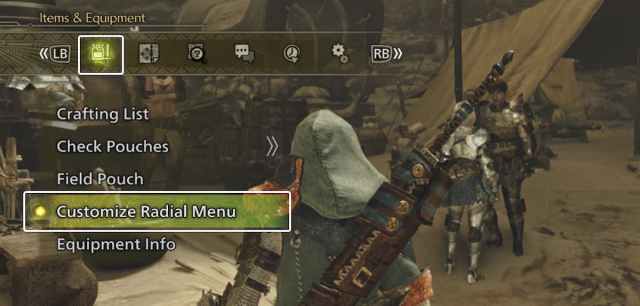
- Jetzt können Sie eine erstellen Neue Ladung oder bearbeiten Sie ein vorhandenes und wählen Sie das aus Fotomodus Option aus der Liste.
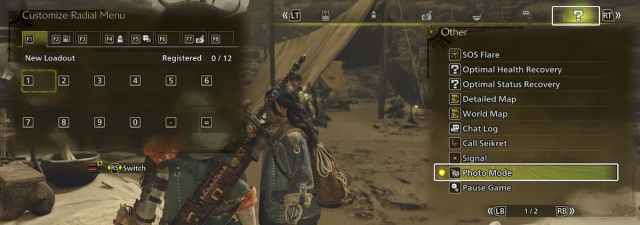
- Dadurch wird die Option „Fotomodus“ zu Ihrem Radialmenü hinzugefügt, sodass Sie während des Spiels viel einfacher darauf zugreifen können.
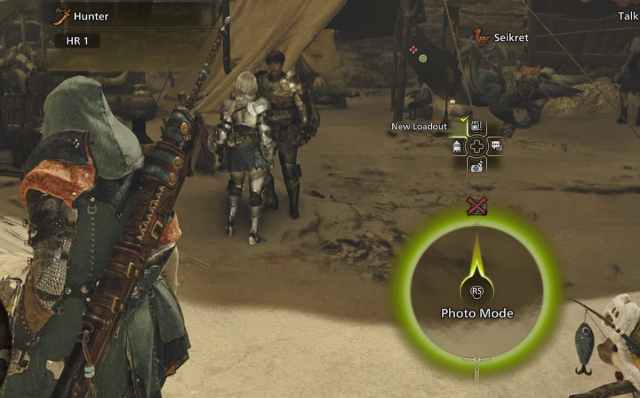
Der Fotomodus bietet Monster Hunter Wilds
Der Fotomodus pausiert das Spiel, wenn Sie offline spielen, aber er stoppt die Welt nicht, wenn Sie sich in einer Multiplayer-Lobby befinden. Spieler können zwischen der Ego- und der Third-Person-Ansicht wechseln, die Pose ihres Charakters ändern, Gesten ausführen sowie die Schärfentiefe und Zoomstufe anpassen.
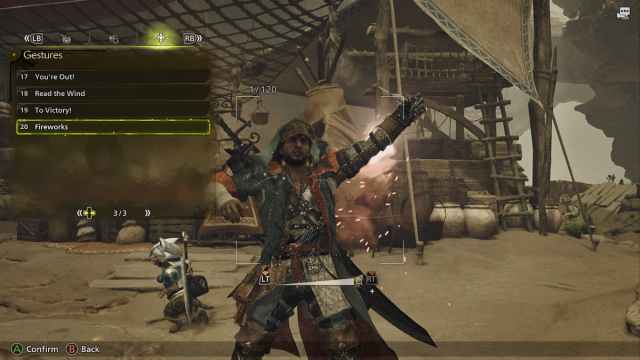
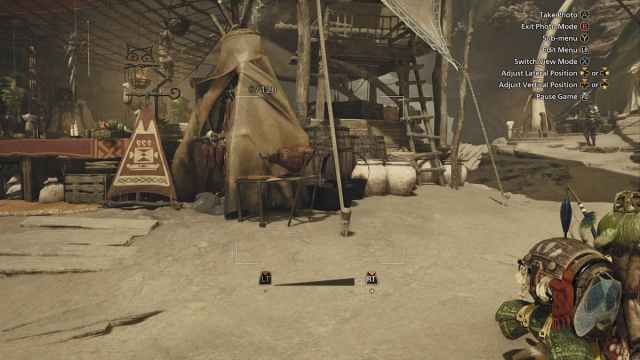
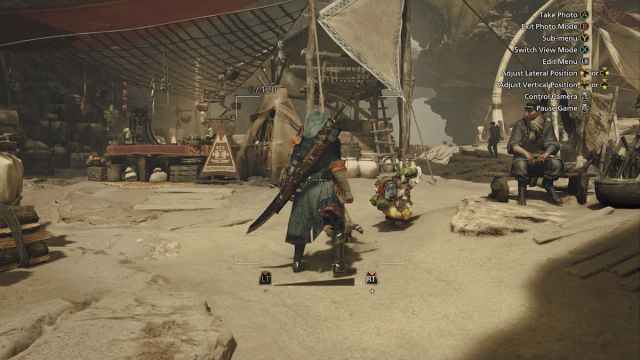
Wenn Sie mit dem Bild zufrieden sind, drücken Sie einfach A/X, um das Foto aufzunehmen. Sie können die Albumfotos im Pausenmenü ansehen.
Screenshots des Monster Hunter Wilds-Fotomodus
Screenshots des Monster Hunter Wilds-Fotomodus werden auch lokal auf dem PC an dem folgenden Ort gespeichert, an dem Monster Hunter Wilds installiert ist:
MonsterHunterWildsScreenshots
Diese werden im JPG-Format gespeichert und die Qualität ist ordentlich, wenn nicht sogar außergewöhnlich hochwertig. Ich würde es vorziehen, das unkomprimierte Screenshot-Dienstprogramm von Steam im Fotomodus mit ausgeblendeter Benutzeroberfläche zu verwenden.
Insgesamt ist der Fotomodus von Monster Hunter Wilds anständig, obwohl wir gerne weitere Funktionen wie Filter, Farbanpassung und Kamera-Tools sehen würden.
