
DRAGON QUEST III HD-2D Remake ist jetzt für PC und Konsolen verfügbar und bringt den JPRG-Klassiker auf moderne Plattformen mit Lebensqualitätsfunktionen, neuen Systemen und Inhalten, die neue und bestehende Fans erkunden können. Diese neue Version ist hinsichtlich der Anforderungen recht gering, weshalb viele PC-Benutzer die Auflösung über die native Auflösung hinaus steigern werden. Allerdings sind die Auflösungseinstellungen in DRAGON QUEST 3 HD-2D Remake derzeit auf 1080p festgelegt, was nicht ideal ist, und wie Sie das Problem beheben können, erfahren Sie hier.
Behebung des Problems mit der Auflösung des DRAGON QUEST 3 HD-2D-Remakes
Beim Spielen im Vollbildmodus können Spieler in DRAGON QUEST 3 HD-2D Remake keine höhere Auflösung als 1080p auswählen. Die einfache Lösung hierfür ist Wechseln Sie in den FensteranzeigemodusWählen Sie die gewünschte Auflösung und dann Rückkehr zum Vollbildmodus.
Machen Sie sich keine Sorgen, auch wenn danach angezeigt wird, dass es mit 1080p läuft, ist das nicht der Fall und das Spiel wird mit der Auflösung abgespielt, die Sie bei der Änderung der Fenstereinstellungen ausgewählt haben.
Das ist alles, was Sie tun müssen, und das Spiel wird auf Ihrem Monitor gestochen scharf und klar aussehen.
Optional: Überschreiben Sie das Verhalten bei hoher DPI-Skalierung
Wir vermuten, dass dieses Auflösungsproblem mit der DPI-Skalierung zusammenhängt, die häufig in mehreren Unreal Engine-Titeln zu finden ist, darunter auch im aktuellen Visions of Mana Remake. Überschreiben Sie als zusätzliche Maßnahme das hohe DPI-Skalierungsverhalten der ausführbaren Datei von DRAGON QUEST 3 HD-2D Remake und stellen Sie es auf ein Anwendung.
So können Sie das machen:
- Stellen Sie sicher, dass DRAGON QUEST 3 HD-2D Remake derzeit nicht ausgeführt wird
- Öffnen Sie Steam und navigieren Sie zur Bibliothek.
- Klicken Sie mit der rechten Maustaste auf DRAGON QUEST 3 HD-2D Remake und anschließend auf VerwaltenUnd Durchsuchen Sie lokale Dateien
- Klicken Sie hier mit der rechten Maustaste auf „dqIII.exe”ausführbare Datei und auswählen Eigenschaften
- Jetzt im „Kompatibilität„Tab, auswählen“Ändern Sie die hohen DPI-Einstellungen„
- Überprüfen „Überschreiben Sie das Verhalten bei hoher DPI-Skalierung“ niedrig „„Überschreibung der hohen DPI-Skalierung“und setze es auf „Anwendung„
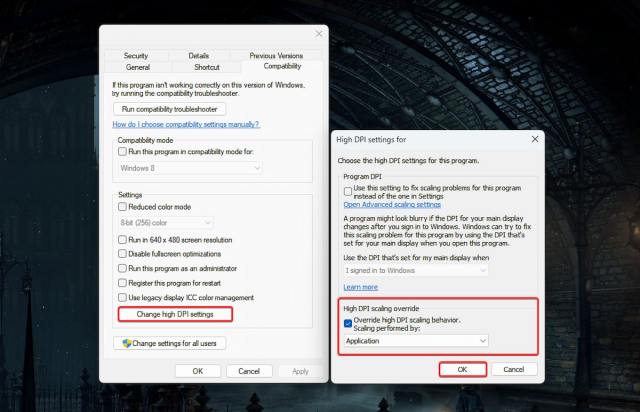
Das sollte das Problem dauerhaft beheben und hoffentlich auch die zusätzlichen Auflösungswerte für den Vollbildmodus freischalten.
Schalten Sie Vorbestellungsgegenstände für DRAGON QUEST 3 HD-2D Remake frei
Wenn Sie die Truhe bei Patty’s Party Planning Place nicht öffnen können, um die Vorbesteller-Bonusgegenstände in Items DRAGON QUEST 3 HD-2D Remake zu erhalten, gibt es hierfür eine einfache Lösung. Aus irgendeinem Grund ist der DLC in der Erstveröffentlichung von DRAGON QUEST 3 HD-2D Remake nicht enthalten. Speichern Sie einfach das Spiel und beenden Sie es vollständig. Nach dem Neustart des Spiels sollte sich der DLC auf Steam registrieren und die Truhe wird bei Patty’s Party Planning Place freigeschaltet.
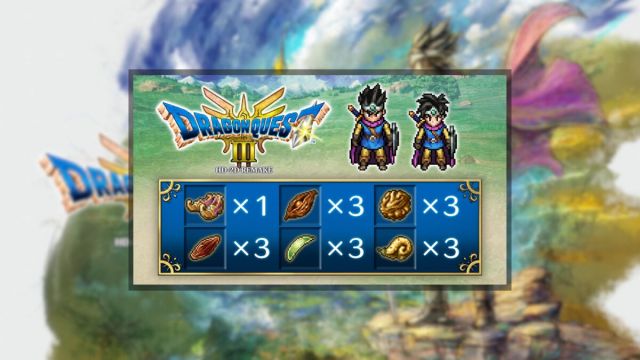
Aus der Truhe erhaltet ihr folgende Gegenstände:
- Ein Paar Schuhe mit Aufzügen
- Drei Samen der Stärke
- Drei Samen der Verteidigung
- Drei Samen der Agilität
- Drei Samen des Lebens
- Drei Samen der Magie
Das war’s und wir hoffen, dass Square Enix die DPI-Skalierungsprobleme in seinen Unreal Engine-Versionen beheben kann, sodass diese kleineren Korrekturen für einfache Setups nicht erforderlich sind.
