
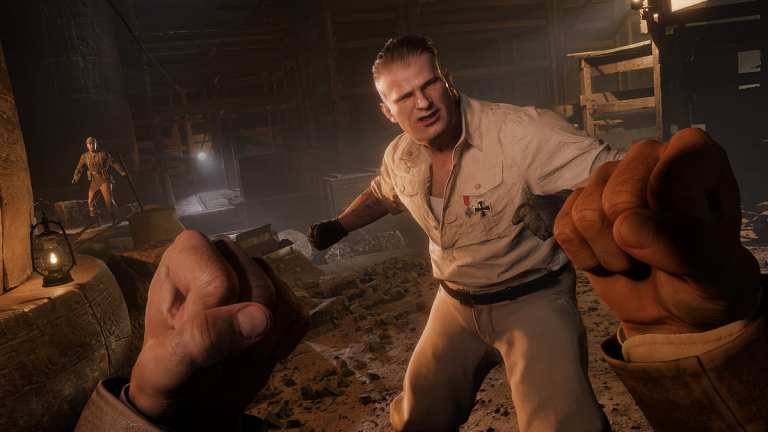
„Indiana Jones and the Great Circle“ ist ein weiteres technisches Schaufenster von id Tech 7 unter der Leitung von MachineGames. Das Spiel unterstützt jetzt auch die Routenverfolgung auf dem PC und ist damit eine der anspruchsvollsten Veröffentlichungen des Jahres, wenn Sie diese Funktion aktivieren. Es verfügt außerdem über DLSS und Frame Generation, die zur Verbesserung der Leistung beitragen. Für einige Benutzer kann DLSS jedoch den gegenteiligen Effekt haben und die Gesamtbildrate in „Indiana Jones and the Big Circle“ verringern. Glücklicherweise gibt es dafür eine einfache Lösung.
Behebung des DLSS-FPS-Problems in Indiana Jones und dem Great Circle
MachineGames ist sich eines Fehlers bewusst, der bei einigen Spielern zu Leistungsproblemen führt, wenn DLSS in Indiana Jones and the Great Circle aktiviert ist. Sie haben hierfür eine Lösung bereitgestellt: Wechseln Sie zu TAA und dann zurück zu DLSS. Es handelt sich im wahrsten Sinne des Wortes um eine „Ein- und wieder ausschalten“-Lösung, die tatsächlich zu funktionieren scheint.
- Gehe zu Video Einstellungen
- Legen Sie hier den Wert fest Verlängerung von DLSS bis natives TAA
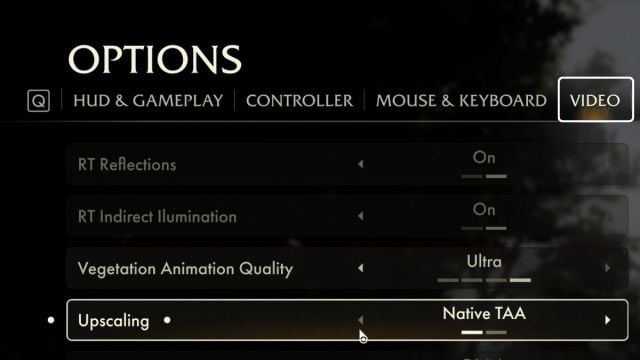
- Gehen Sie nun zurück zum Spiel und öffnen Sie das Menü erneut.
- Ändern Sie die native TAA wieder in DLSSund es sollte jetzt richtig funktionieren
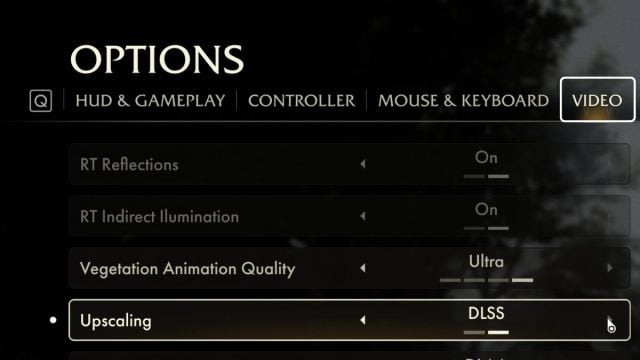
Dadurch sollte das DLSS-FPS-Problem behoben sein und Sie erhalten die erwartete Leistung, wenn Sie die Upscaling-Technik verwenden. Wenn Sie über eine GPU der 4000er-Serie verfügen, empfehlen wir Ihnen dringend, auch die Frame-Generierung zu verwenden, da dadurch die Gesamtbildrate erheblich erhöht wird.
Deaktivieren Sie den Low-Latency-Modus in der Nvidia-Systemsteuerung
Wenn Sie die Einstellung „Low Latency Mode“ in der NVIDIA-Systemsteuerung aktiviert haben, deaktivieren Sie sie vorerst. Aus irgendeinem Grund funktioniert es mit Indiana Jones and the Great Circle nicht richtig, was selbst auf High-End-GPUs zu massiven Frame-Einbrüchen führt. Dies sollte sowieso nicht global aktiviert werden.
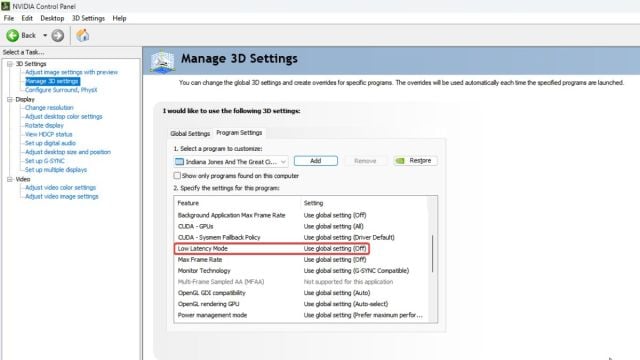
- Öffnen Sie die SystemsteuerungNVIDIAund auswählen 3D-Einstellungen verwalten niedrig 3D-Einstellungen
- Wählen Programmeinstellungen
- Niedrig „Wählen Sie ein Programm zum Anpassen aus” Wählen Sie Indiana Jones und den Great Circle aus oder klicken Sie Hinzufügen um es aus aktuellen Anwendungen auszuwählen
- Stellen Sie als Nächstes den Wert für den Low-Latency-Modus auf ein aus
Allgemeine Fehlerbehebung
Abschließend können Sie die folgenden allgemeinen Tipps zur Fehlerbehebung ausprobieren.
- Aktualisieren DirectX Und Visual C++ Redistributables (Empfohlen)
- Aktualisieren Sie Windows auf die neueste Version
- GPU-Treiber aktualisieren: Nvidia – amd – Intel
- Aktualisieren Sie Ihr BIOSinsbesondere, wenn Sie einen Intel-Prozessor der 13. oder 14. Generation verwenden
- Wechseln Sie zu Ihrer dedizierten GPU wenn Sie auf einem Laptop spielen
Wir hoffen, dass ein weiterer großer Patch im Gange ist, um verbleibende Probleme im Titel zu beheben. Patch eins hat bereits viele Probleme behoben, die Spieler während der Early-Access-Phase gemeldet haben, und wir freuen uns, dass MachineGames auf Ihr Feedback hört.
Um das Indiana Jones- und Great Circle-Erlebnis weiter zu verbessern, können Spieler die LOD-Zeichnungsentfernung manuell anpassen, die Einführungsvideos überspringen und auf ihren lokalen Fortschritt zugreifen.
