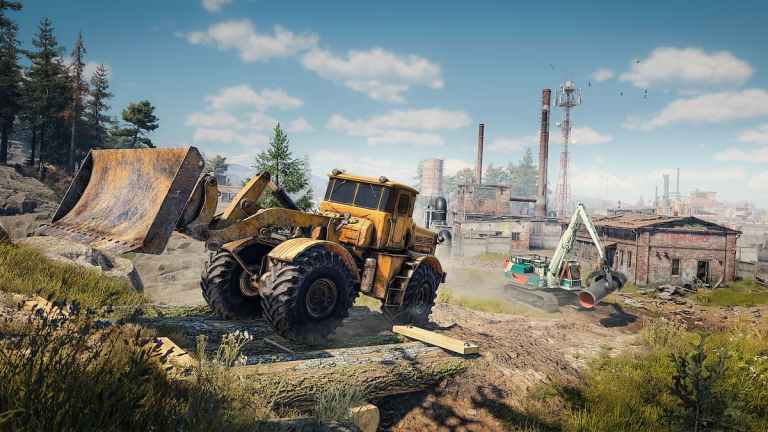
Roadcraft ist ein weiterer mechanisch anspruchsvoller und immersiver Simulationstitel von Saber Interactive. Dieses Mal übernehmen die Spieler die Rolle eines Bauunternehmers, der mit der Wiederherstellung von durch Naturkatastrophen verwüsteten Orten beauftragt ist. Das bedeutet, dass Sie schwere Maschinen fahren und eine breite Palette an Werkzeugen und Geräten bedienen.
Da es sich um einen Simulationstitel handelt, ist die Kenntnis der richtigen Steuerung für jede Aktion entscheidend für den Erfolg. Dies sind die vollständigen Steuerelemente für Roadcraft, unabhängig davon, ob Sie mit einem Controller oder mit Tastatur und Maus spielen.
Roadcraft Komplettsteuerung für Fahrer
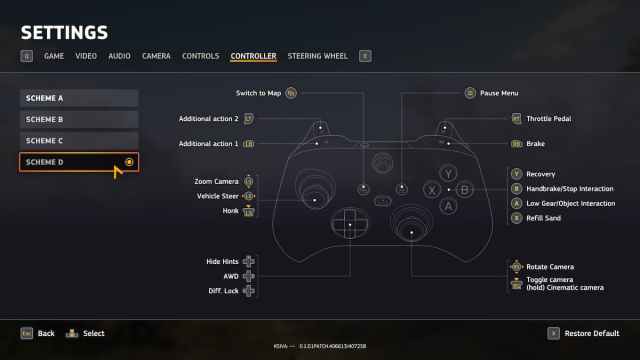
Dies sind die Standardsteuerungen für Roadcraft, unabhängig davon, ob Sie auf einem Xbox- oder PlayStation-Controller spielen.
| Aktion | Xbox | PlayStation |
|---|---|---|
| Gaspedal | RT | R2 |
| Bremse | Leutnant | L2 |
| Zusatzmaßnahme 1 | Pfund | L1 |
| Zusatzmaßnahme 2 | R.B. | R1 |
| Diff. Schließen | UND | Dreieck |
| Schiedsverfahren | B | Kreis |
| Stoppen Sie die Interaktion | B | Kreis |
| niedriger Gang | ZU | unbekannt |
| Objektinteraktion | ZU | unbekannt |
| Awd | unbekannt | Quadrat |
| Drehen Sie die Kamera | Daumen Daumen | Daumen Daumen |
| Kamera umschalten | R.S. | R3 |
| Filmkamera | RS (Halten) | R3 (Halten) |
| Zoom-Kamera | Linker Daumen (hoch/runter) | Linker Daumen (hoch/runter) |
| Fahrzeugadresse | Linker Daumen (links/rechts) | Linker Daumen (links/rechts) |
| Spuren verstecken | L.S. | L3 |
| Erholung | D-Pad | D-Pad |
| Hupen | Rechtes Steuerkreuz | Rechtes Steuerkreuz |
| Sand nachfüllen | D-Pad nach unten | D-Pad nach unten |
| Pause-Menü | Pause-Taste | Pause-Taste |
| Zur Karte wechseln | Schaltfläche „Ansicht“. | Touchpanel |
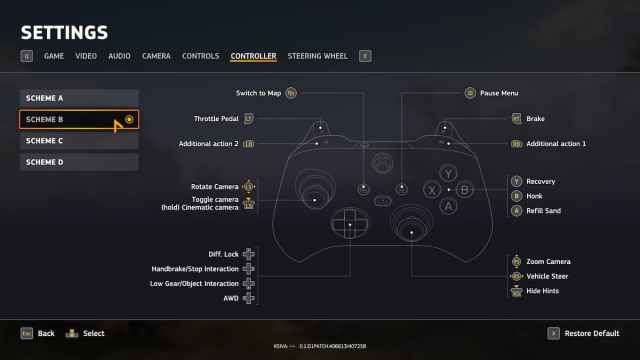
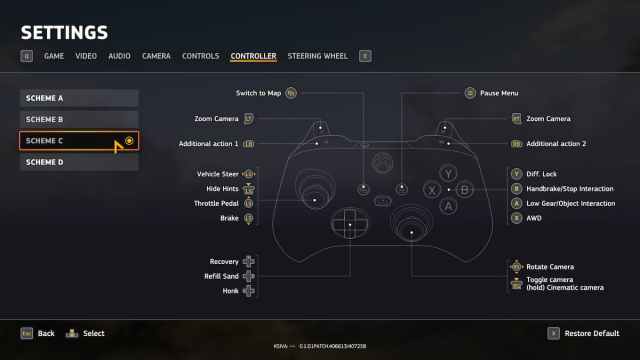
Dies ist das Standard-Steuerungsschema, für die Controller mit der Markierung A bis D stehen jedoch drei weitere zur Auswahl.
Roadcraft Vollständige Tastatur- und Maussteuerung
Dies sind die Standardsteuerungen für Roadcraft, wenn Sie mit Tastatur und Maus spielen.
Allgemein
| Aktion | Eingang |
|---|---|
| Gaspedal | W |
| Bremse | Ja |
| Drehen Sie das Rad nach links | ZU |
| Drehen Sie das Rad nach rechts | D |
| Objektinteraktion | F |
| Schiedsverfahren | Raum |
| Awd | Mein |
| Diff. Schließen | Q |
| niedriger Gang | Linksverschiebung |
| Erholung | Niere |
| Hupen | H |
| Sand nachfüllen | GRAMM |
| Spuren verstecken | Yo |
| Zur Karte wechseln | Wimper |
| Kabinenkamera | Tun |
| Kinokameramodus | V |
Zusätzliche Menüsteuerung
| Aktion | Eingang |
|---|---|
| Zusatzmaßnahme 1 | Linke Maustaste |
| Zusatzmaßnahme 2 | Rechte Maustaste |
Benutzerdefinierte Aktionen
| Aktion | Eingang |
|---|---|
| Benutzerdefinierte Aktion (1-9) | 1-9 |
Axt-Steuerung
| Aktion | Eingang |
|---|---|
| Sekundärwelle | Niere |
| Sekundärwelle | F |
| linke Nebenwelle | Q |
| Sekundärachse nach rechts | Mein |
Stationäre Kransteuerungen
| Aktion | Eingang |
|---|---|
| Nach vorne | W |
| Zurück | Ja |
| Links | ZU |
| Gut | D |
| Zunahme | Niere |
| Untere | F |
| Beende die Winde | T |
| Lassen Sie die Winde ruhen | GRAMM |
| Drehen Sie das Objekt auf einer Winde nach links | Q |
| Drehen Sie das Objekt auf einer Winde nach rechts | Mein |
| Turmdrehkranbewegung auf Schienen 1 | Z |
| Turmdrehkranbewegung auf Schienen 2 | unbekannt |
Kontrollen auf der Karte
| Aktion | Eingang |
|---|---|
| Fokussieren Sie die Kamera | H |
| Spielermarker setzen | T |
| Kameraausrichtung | ODER |
| Ändern Sie die Kartenebene | P |
| Ändern Sie den Winkel der Brücke | ENTWEDER |
| Löschen | Mittlere Maustaste |
| klare Route | Tun |
| Routenknoten hinzufügen | Linke Maustaste |
| Verschieben Sie den Routenknoten | Rechte Maustaste |
| Heimweg | F |
| Push-to-talk-Verknüpfung | Feststelltaste |
Können Sie die Steuerung in Roadcraft neu zuordnen?
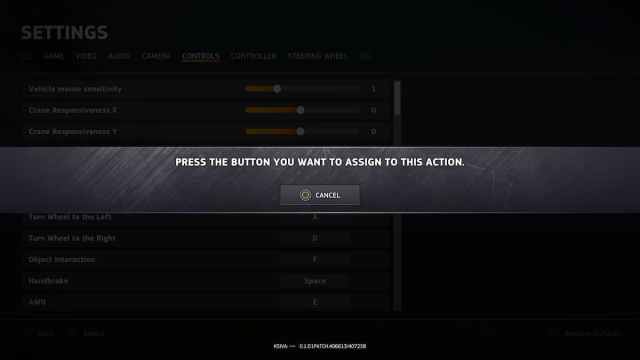
Ja, Sie können die Steuerung in Roadcraft neu zuordnen, wenn Sie mit Tastatur und Maus spielen. Für Gamer, die stattdessen einen Controller bevorzugen, stehen mehrere Voreinstellungen zur Auswahl.
So beheben Sie Probleme mit dem Roadcraft-Treiber auf dem PC
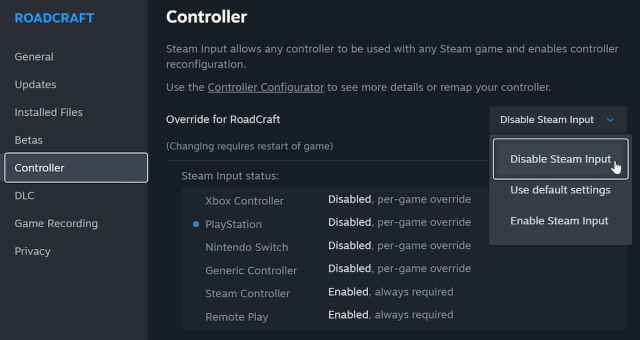
Roadcraft bietet native Unterstützung für Xbox- und PlayStation-Controller auf dem PC. Dies bedeutet, dass Entwickler für jeden Controllertyp dedizierte Profile eingerichtet haben. Wenn Ihre PlayStation-Controller nicht richtig funktionieren oder falsche Eingabeaufforderungen angezeigt werden, können Sie das Problem wie folgt beheben.
- Stellen Sie sicher Straße es läuft nicht
- Offen Dampfund navigieren Sie zu Ihrem Bibliothek
- Klicken Sie hier mit der rechten Maustaste auf Straße und auswählen Eigenschaften
- Wählen Sie auf der Registerkarte „Treiber“ die Dampfzufuhr deaktivieren Option unten Straßenstornierung