
Aprender cómo agregar y habilitar mods en Hytale para personalizar aún más tu experiencia. Ya sea que juegues solo o quieras habilitarlos en el modo multijugador, aprende cómo hacerlo.
Cómo funcionan las modificaciones en Hytale
Hytale actualmente admite modificaciones del lado del cliente para mundos para un jugador y fuera de línea. Los mods se instalan localmente en su computadora y deben habilitarse individualmente para cada mundo. La modificación multijugador solo es posible si todos los jugadores usan la misma configuración de modificación.
Por el momento, la mayoría de los mods se distribuyen a través de CurseForge, aunque algunos mods creados por la comunidad se comparten a través de GitHub o plataformas similares. Independientemente de dónde se descargue un mod, el proceso para habilitarlo en el juego sigue siendo el mismo.
Cómo instalar mods usando CurseForge
La forma más fácil de modificar Hytale es a través del Forja maldita aplicación, que automatiza la mayor parte del proceso de configuración. Después de descargar e instalar la aplicación independiente CurseForge, Hytale generalmente se detecta automáticamente si está instalado en la ubicación predeterminada. Una vez agregadas, los jugadores pueden buscar modificaciones disponibles e instalarlas con un solo clic.
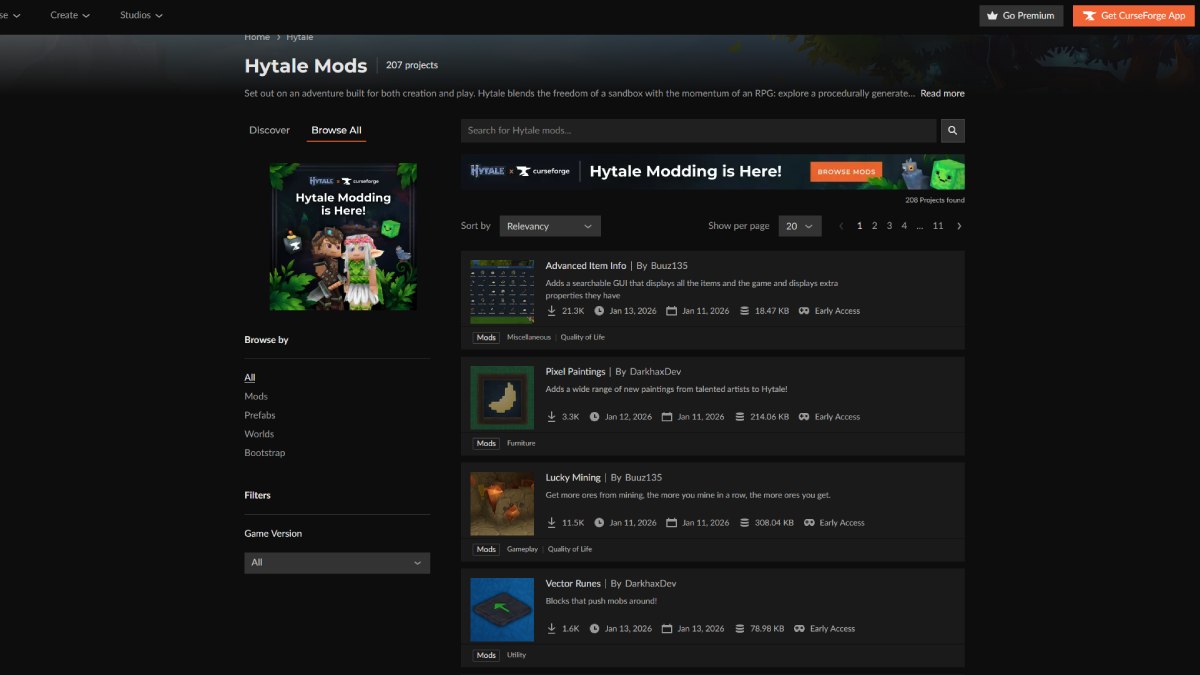
Aunque CurseForge maneja la colocación de archivos automáticamente, las modificaciones no se activarán por sí solas. Después de iniciar Hytale, los jugadores deben navegar hasta el menú Mundos, hacer clic derecho en el mundo deseado, abrir la sección Mods y habilitar el mod antes de cargarlo en el mundo. Sin este paso, los mods instalados no funcionarán.
Cómo instalar mods manualmente en Hytal
La instalación manual es para aquellos que desean tener más control y están instalando mods desde fuentes externas a CurseForge. Los mods normalmente se descargan como .jar o .zip archivos y no deben extraerse a menos que el autor del mod indique específicamente lo contrario.
Para instalar un mod manualmente, coloque el archivo en el directorio de mods de Hytale:
- Ventanas:
%appdata%\Hytale\user_data\mods - MacOS:
~/Library/Application Support/Hytale/user_data/mods - Linux:
~/.local/share/Hytale/user_data/mods
Después de colocar el archivo en la carpeta, reinicie Hytale si se está ejecutando. El mod aparecerá en el menú Mods del mundo, donde se puede habilitar de la misma manera que los mods instalados por CurseForge.
Cómo funciona la configuración del mod
Una de las características más exclusivas de Hytale es cómo maneja la configuración de mods. En lugar de utilizar archivos de configuración globales, Hytale almacena las configuraciones de modificación por mundo. Los archivos de configuración se encuentran en el directorio de guardado de cada mundo, en user_data/saves/<world_name>/mods.

Este sistema permite que el mismo mod se comporte de manera diferente en múltiples mundos, lo que facilita la experimentación sin afectar otras partidas guardadas. Los archivos de configuración suelen estar en formato JSON y se pueden editar con un editor de texto. Cualquier cambio entrará en vigor la próxima vez que se cargue el mundo.
Cómo habilitar modificaciones en Hytale
Para habilitar un mod, inicie Hytale y navegue hasta el menú Mundos. Desde allí, haga clic derecho en el mundo que desea modificar y seleccione la opción Mods. Todas las modificaciones instaladas aparecerán en una lista, donde se pueden habilitar usando una casilla de verificación.
Cómo eliminar o deshabilitar modificaciones
Los mods se pueden desactivar temporalmente desmarcándolos en el menú Mods de un mundo, o eliminarlos por completo eliminando el archivo mod de la carpeta de mods.
Cómo abrir el editor de activos en Hytale
Además de modificar, Hytale incluye un editor de recursos integrado para jugadores interesados en crear contenido personalizado. Si bien esta herramienta no se utiliza para instalar modificaciones, es útil para la creación de activos. Puedes crear y editar cualquier tipo de elemento, bloque, criatura, textura y más.
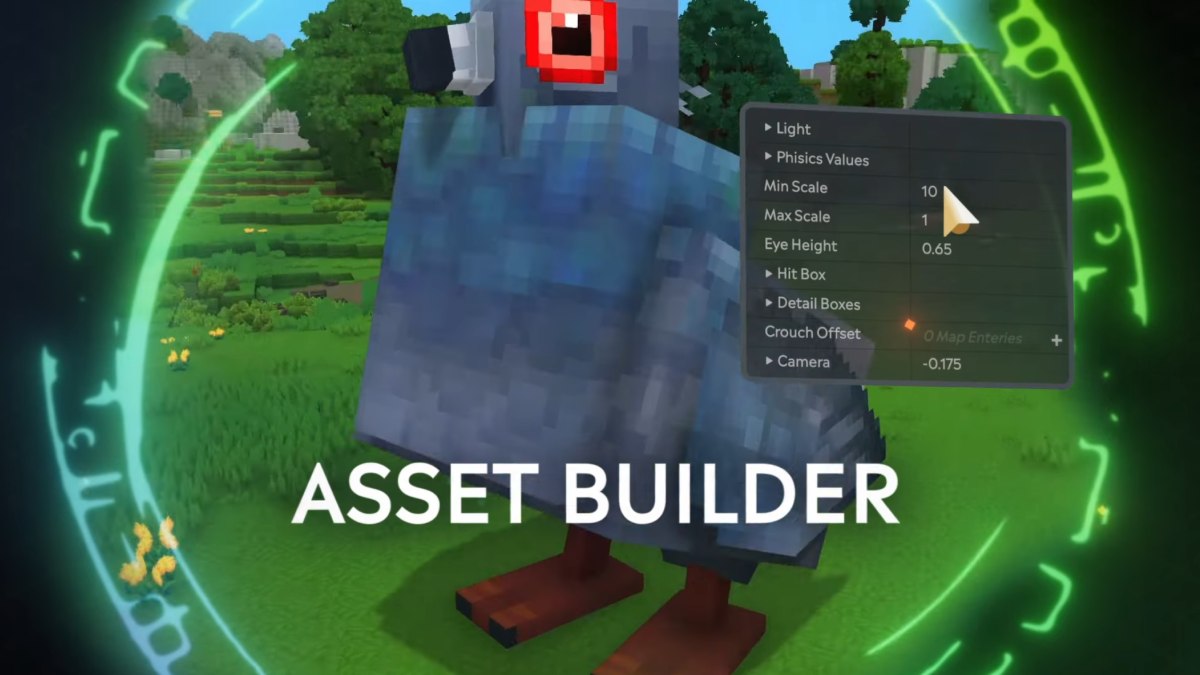
Para abrir el Editor de recursos, cree un mundo en modo creativo y cárguelo. Abra la ventana de chat y concédase el estatus de operador usando /op self. Una vez que sea operador, abra su inventario, navegue hasta Herramientas creativas y seleccione Activos, luego Editor de activos. Esto abrirá una nueva ventana donde se pueden crear y editar recursos personalizados.
Para obtener más guías, aprenda también cómo acceder a Hytale en modo fuera de línea, la ubicación de su archivo guardado y cómo cultivar y cosechar cultivos.
