
कथात्मक साहसिक खेल, डिस्पैच, के पहले दो एपिसोड अब उपलब्ध हैं। यह पीसी पर सबसे ज़्यादा मांग वाला गेम नहीं है, मुख्यतः इसकी प्रस्तुति शैली के कारण, लेकिन कुछ उपयोगकर्ताओं ने आर्टिफैक्ट, हरी रेखाएँ और हकलाने जैसी तकनीकी समस्याओं की सूचना दी है।
डेवलपर्स इनमें से ज़्यादातर समस्याओं से अवगत हैं, लेकिन अगर आपको डिस्पैच खेलते समय हकलाने का अनुभव हो रहा है, तो इसे ठीक करने के लिए आप कुछ उपाय कर सकते हैं।
डिस्कॉर्ड, NVIDIA और मेडल जैसे ओवरले अक्षम करें
वर्तमान में, यदि आपने डिस्कॉर्ड, NVIDIA या मेडल जैसे किसी भी सॉफ़्टवेयर में ओवरले सक्षम किया हुआ है, तो मैं इसे अक्षम करने की सलाह देता हूँ। डिस्कॉर्ड ओवरले VRR के साथ समस्याएँ पैदा करने के लिए जाना जाता है, जिससे अगर आपका मॉनिटर इसका समर्थन करता है तो हकलाने की समस्या हो सकती है। फिर भी, किसी भी सक्रिय ओवरले को अक्षम करें और डिस्पैच को फिर से लॉन्च करें।
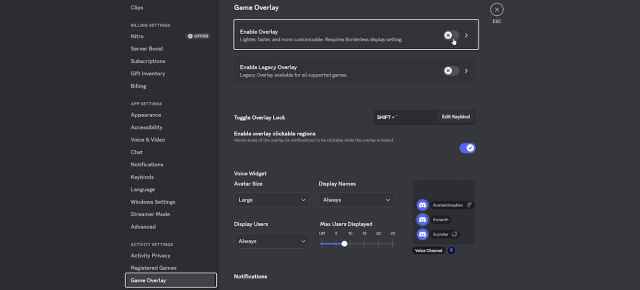
विशेष रूप से डिस्कॉर्ड के लिए, नीचे दिए गए चरणों का पालन करें:
- डिस्कॉर्ड में, सेटिंग्स खोलें और नीचे स्क्रॉल करें।
- गतिविधि सेटिंग्स के अंतर्गत गेम ओवरलेपर क्लिक करें।
- यहाँ, “ओवरले सक्षम करें” को टॉगल करके बंद करें।GPU ड्राइवर अपडेट करें
सुनिश्चित करें कि आप नवीनतम GPU ड्राइवर इस्तेमाल कर रहे हैं, खासकर अगर आपने उन्हें कुछ समय से अपडेट नहीं किया है। आप नीचे दिए गए लिंक से अपने GPU के लिए नवीनतम ड्राइवर प्राप्त कर सकते हैं।
गेम फ़ाइलें सत्यापित करें
हालाँकि यह आमतौर पर संबंधित नहीं होता है, लेकिन अगर आपकी गेम फ़ाइलें व्यवस्थित नहीं हैं, तो आपको अस्थिर अनुभव हो सकता है। यह सुनिश्चित करने के लिए कि ऐसा नहीं है, स्टीम क्लाइंट में अपनी इंस्टॉलेशन फ़ाइलों की जाँच करें:
- Steam खोलें और अपनी लाइब्रेरी पर जाएँ। यहाँ, Office पर राइट-क्लिक करें
- और गुण चुनें। इंस्टॉल की गई फ़ाइलें
- टैब में, गेम फ़ाइलों की अखंडता सत्यापित करें पर क्लिक करें। एक बार जब आपका काम हो जाए, तो स्टीम किसी भी गायब या टूटी हुई फ़ाइल को डाउनलोड कर लेगा, और आप तैयार हो जाएँगे। Vsync को अक्षम करें (या इसे सक्षम करें)।
अगर आपके पास VRR मॉनिटर (G-Sync या FreeSync) है, तो आप आमतौर पर ड्राइवर स्तर पर VSync को सक्षम करना चाहेंगे, लेकिन गेम के दौरान इसे अक्षम कर देंगे। दोनों जगहों पर VSync को सक्षम करने से कभी-कभी रुकावट या इनपुट लैग हो सकता है क्योंकि यह VRR की फ़्रेम दर को सुचारू रूप से प्रबंधित करने की क्षमता में बाधा डाल सकता है। अगर आपके पास VRR डिस्प्ले नहीं है, तो गेम के दौरान VSync को सक्षम करने से समस्या ठीक हो सकती है; यह निश्चित रूप से स्क्रीन टियरिंग को समाप्त कर देगा।
सामान्य समस्या निवारण
इसके अलावा, आप निम्नलिखित सामान्य समस्या निवारण सुझावों को आज़मा सकते हैं।
DirectX अपडेट करें
- और Visual C++ Redistributables अगर आप लैपटॉप पर खेल रहे हैं तो अपने समर्पित GPU पर स्विच करें गेम फ़ोल्डर को अपने एंटीवायरस अपवादों या बहिष्करणों की सूची में जोड़ें
- सुनिश्चित करें कि आपके विंडोज़ में दिनांक और समय सही हैं
- विंडोज़ को
- नवीनतम संस्करण (1909 या उच्चतर) में अपडेट करें।
- सुनिश्चित करें कि आप न्यूनतम सिस्टम आवश्यकताओं को पूरा करते हैं। कुल मिलाकर, Dispatch पीसी पर एक अच्छा अनुभव प्रदान करता है, और मुझे यकीन है कि डेवलपर्स इन ज्ञात समस्याओं को अपडेट में हल करेंगे। वे स्टीम फ़ोरम पर प्रतिक्रिया देते हैं, और आप उनके सहायता पृष्ठ पर भी बग रिपोर्ट सबमिट कर सकते हैं।
- अगर आप प्राइमा गेम्स से और गाइड, समाचार या उपयोगी सुविधाएँ देखना चाहते हैं, तो कृपया हमें अपने पसंदीदा स्रोतों में शामिल करें।
<!–
What Our Ratings Mean
–>
