
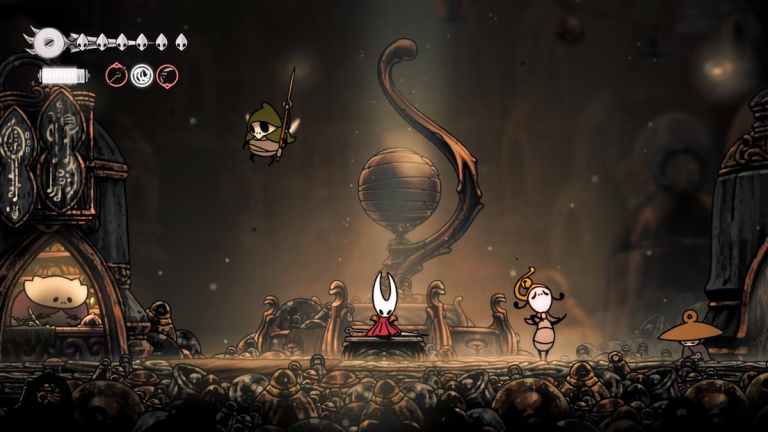
हॉलो नाइट: सिल्कसॉन्ग ने रिलीज़ होते ही कई स्टोरफ्रंट्स को हिलाकर रख दिया और स्टीम पर अब तक 500,000 से ज़्यादा खिलाड़ी इसके साथ खेल रहे हैं। पहले गेम की तरह, अगर आपके पास विकल्प है, तो पीसी ही सबसे अच्छा विकल्प है, क्योंकि इसमें मल्टीपल कंट्रोलर्स, हाई रिफ्रेश रेट और अल्ट्रावाइड सपोर्ट है।
हालाँकि, कई तरह के कंट्रोलर्स के लिए नेटिव सपोर्ट के बावजूद, अगर आप हॉलो नाइट: सिल्कसॉन्ग में अपने कंट्रोलर को ठीक से काम नहीं करवा पा रहे हैं, तो उन्हें ठीक करने का तरीका यहाँ बताया गया है।
हॉलो नाइट: सिल्कसॉन्ग कंट्रोलर समस्याओं का निवारण
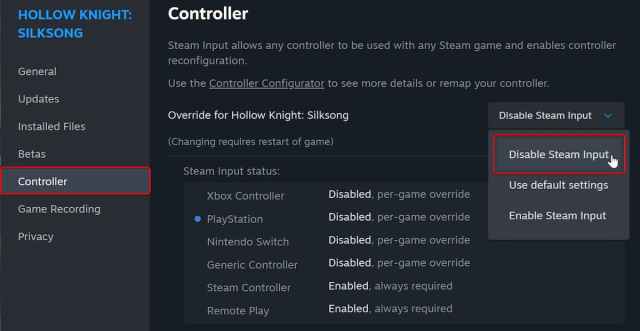
हॉलो नाइट: सिल्कसॉन्ग में डेवलपर्स द्वारा Xbox और PlayStation कंट्रोलर्स के लिए नेटिव प्रोफाइल सेट अप की गई हैं, लेकिन उन्हें एक्सेस करने के लिए आपको सही बटन प्रॉम्प्ट के साथ स्टीम इनपुट को डिसेबल करना होगा।
- सुनिश्चित करें कि हॉलो नाइट: सिल्कसॉन्ग काम नहीं कर रहा है।
- स्टीम खोलें और अपनी लाइब्रेरीपर जाएँ।
- यहाँ, Hollow Knight: Silksong पर राइट-क्लिक करें औरProperties चुनें
- . कंट्रोलर टैब में, Hollow Knight: Silksong Override के अंतर्गत Steam Input अक्षम करेंविकल्प चुनें
.
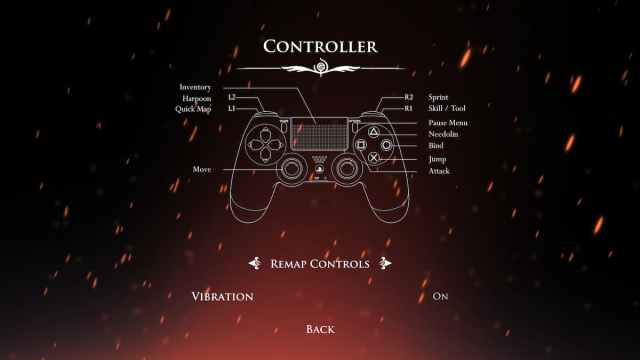
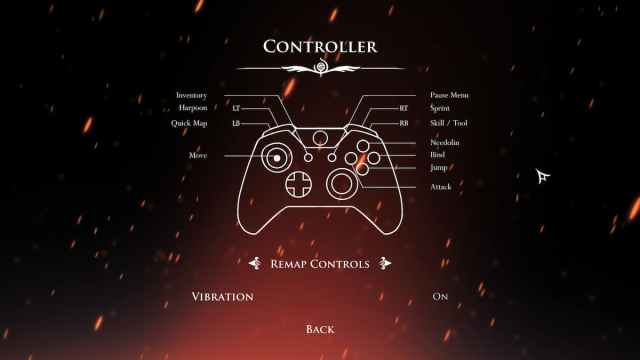
काम पूरा हो जाने पर, वांछित कंट्रोलर को प्लग इन करके गेम लॉन्च करें, और आपको गेम में सही प्रॉम्प्ट दिखाई देंगे। मैंने Xbox Series कंट्रोलर और DualShock 4 का परीक्षण किया है, और दोनों ही गेम में सही प्रॉम्प्ट प्रदर्शित करते हैं और उम्मीद के मुताबिक काम करते हैं। इसी तरह, मैं पुष्टि कर सकता हूँ कि DualSense भी काम करता है।
PlayStation कंट्रोलर्स के लिए ज्ञात कंट्रोलर समस्या – कंपन
स्टीम इनपुट अक्षम होने पर, PlayStation नियंत्रकों पर कंपन प्रतिक्रिया नहीं होती, हालाँकि Xbox नियंत्रकों के साथ कंपन प्रतिक्रिया ठीक काम करती है। इसलिए, अगर आपको वाकई कंपन प्रतिक्रिया की ज़रूरत है, तो आपको स्टीम इनपुट को फिर से सक्षम करना चाहिए; हालाँकि, इसका मतलब है कि आपको PlayStation संकेतों के बजाय Xbox संकेत दिखाई देंगे। मुझे उम्मीद है कि डेवलपर्स इसे किसी पैच में ठीक कर देंगे।
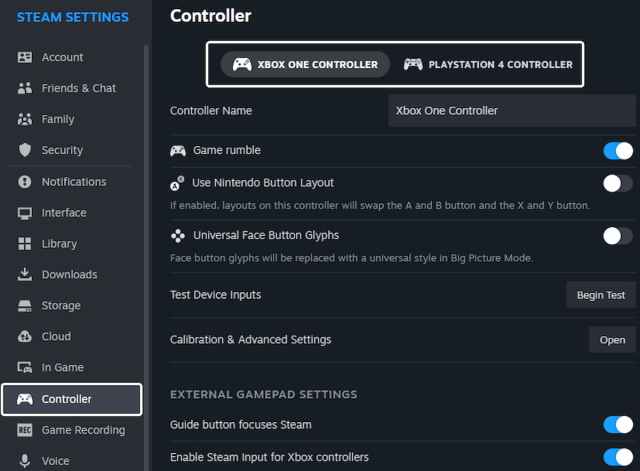
पता लगाए गए नियंत्रकों की जाँच करें अगर स्टीम इनपुट अक्षम करने के बाद भी आपका नियंत्रक काम नहीं कर रहा है, तो मेरा सुझाव है कि आप सुनिश्चित करें कि आपका कनेक्टेड नियंत्रक स्टीम द्वारा पता लगाया जा रहा है। स्टीम क्लाइंट में पता लगाए गए नियंत्रकों की जाँच करने के लिए, बस चुनें स्टीम > सेटिंग्स >नियंत्रक
अन्य नियंत्रक हटाएँ
अंत में, एक अतिरिक्त उपाय के रूप में, सुनिश्चित करें कि आपके पास कोई अन्य सामान्य नियंत्रक कनेक्टेड नहीं है। हालाँकि आप Xbox और PlayStation नियंत्रकों को एक साथ काम करवा सकते हैं, लेकिन HOTAS, फाइट स्टिक, स्टीयरिंग व्हील, या ऐसी ही कोई चीज़ संभावित टकराव का कारण बन सकती है।
<!–
What Our Ratings Mean
–>
