
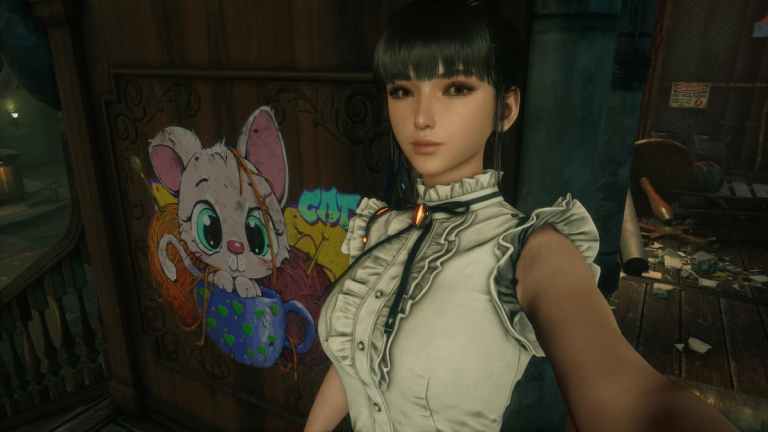
Die PC-Version von Stellar Blade hat bereits alle PlayStation-CCUs auf dieser Plattform um Längen geschlagen. Auf Steam ist sie ein großer Hit und eine hervorragende Portierung, die sehr gut läuft und sich tatsächlich wie ein Upgrade gegenüber der PS5-Version anfühlt.
Trotz der hohen Qualität dieser Portierung gibt es hier und da kleinere Probleme. Wenn du den Fotomodus in Stellar Blade nicht nutzen kannst, um Screenshots zu machen, insbesondere während einer bestimmten Mission, erfährst du hier, wie du das Problem beheben kannst.
Fehler „Screenshot-Speichern fehlgeschlagen“ in Stellar Blade beheben
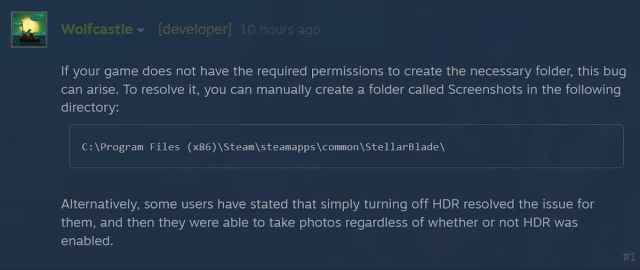
Wenn du während einer bestimmten Mission keine Selfies machen oder Fotos aus dem Fotomodus in Stellar Blade nicht speichern kannst, liegt das daran, dass das Spiel nicht über die erforderlichen Berechtigungen verfügt, um einen eigenen Ordner für diese Aufnahmen zu erstellen. Oben links wird die Fehlermeldung „Screenshots speichern fehlgeschlagen“ angezeigt.Dies kann passieren, wenn du das Spiel im Windows-Verzeichnis (C) installiert hast. Zum Glück gibt es dafür eine recht einfache Lösung.

Öffne Steam und navigiere zu deiner Bibliothek.
- Klicken Sie mit der rechten Maustaste auf Stellar Blade und wählen Sie „Verwalten“ und anschließend „Lokale Dateien durchsuchen“.
- Dadurch gelangen Sie zum Installationsort von Stellar Blade auf Ihrem PC. Standardmäßig sollte dies der Fall sein, wenn Sie es auf Laufwerk C installiert haben: C:Programme (x86)SteamsteamappscommonStellarBladeErstellen Sie hier (im Ordner „Stellar“) einen neuen Ordner und benennen Sie ihn in „Screenshots“ um. Das ist alles, was Sie tun müssen. Sie können nun die Mission abschließen und wie gewohnt Screenshots erstellen. Idealerweise sollte das Spiel diesen Ordner automatisch erstellt haben, aber wie bereits erwähnt, kann es sein, dass die ausführbare Datei einfach nicht die Berechtigung dazu hat.Problemumgehung
- Die Entwickler haben außerdem bestätigt, dass das Problem auch durch einfaches Deaktivieren von HDR behoben werden kann. Ich halte dies jedoch nicht für ideal, wenn Sie HDR verwenden möchten.
Sie bestätigten außerdem, dass sie dieses Problem untersuchen, damit Spieler für diese grundlegende Funktion nicht einen neuen Ordner erstellen müssen.
- Trotz dieser kleinen Probleme ist die Stellar Blade-Portierung insgesamt eine der besten Unreal Engine-Veröffentlichungen, die wir seit langem gesehen haben. Es ist hilfreich, dass sie nicht die Unreal Engine 5 verwendet, aber die Leistung war sowohl auf PC als auch auf PS5 konstant.
<!–
What Our Ratings Mean
–>
