
Axon FragPunk
” data-image-caption=”
Image via Bad Guitar Studio
” data-medium-file=”https://primagames.com/wp-content/uploads/2025/03/Axon-FragPunk-1.jpg?nofit=300%2C169″ data-large-file=”https://primagames.com/wp-content/uploads/2025/03/Axon-FragPunk-1.jpg?nofit=640%2C360″>
बैड गिटार स्टूडियो के माध्यम से छवि

|
फ्रैगपंक नेटईज़ गेम्स के लिए एक और हिट है जिसने रिलीज़ होने के कुछ ही दिनों के भीतर काफी बड़ा खिलाड़ी आधार बना लिया है। यह गेमप्ले की सीएस: गो और वेलोरेंट शैली का एक अलग संस्करण है जो शार्ड कार्ड के कारण अप्रत्याशितता की एक परत जोड़ता है, यह शैली में रुचि रखने वाले किसी भी व्यक्ति के लिए काफी बड़ा हुक है।
जैसा कि कहा गया है, इसे लगातार अद्यतन किया जा रहा है, जो किसी भी लाइव सेवा शीर्षक के पाठ्यक्रम के बराबर है। हालाँकि, यह उन तकनीकी समस्याओं को पेश कर सकता है जो पहले मौजूद नहीं थीं, और यदि आपके पास अचानक फ्रैगपंक में ऑडियो नहीं है, तो यहां बताया गया है कि आप इसे कैसे ठीक कर सकते हैं।
फ्रैगपंक को कोई ऑडियो समस्या नहीं होने पर ठीक करें
पीसी पर हालिया फ्रैगपंक अपडेट के बाद ऑडियो की कमी की समस्या उत्पन्न हुई है, जिसका अर्थ है कि यह संभवतः स्टीम द्वारा अपडेट प्रक्रिया को संभालने के तरीके से जुड़ा हुआ है। इस ध्वनि-रहित समस्या को ठीक करने के लिए, यहां कुछ चीजें हैं जो आप कर सकते हैं।
गेम फ़ाइलें जांचें
पहली चीज़ जो आप करना चाहते हैं वह यह सुनिश्चित करना है कि फ्रैगपंक के लिए आपकी गेम फ़ाइलें क्रम में हैं। स्टीम आपकी स्थापित फ़ाइलों के माध्यम से एक त्वरित फ़ाइल स्कैन करेगा और गुम या टूटी हुई किसी भी चीज़ की तलाश करेगा। दुर्लभ होते हुए भी, अपडेट इस तरह की समस्याओं को जन्म दे सकते हैं, खासकर यदि कोई नेटवर्क त्रुटि हो।
- खुला भाप और अपने पास नेविगेट करें पुस्तकालय
- यहां पर राइट क्लिक करें फ्रैगपंक और चुनें गुण
- इस में स्थापित फ़ाइलें टैब, क्लिक करें गेम फ़ाइलों की अखंडता सत्यापित करें
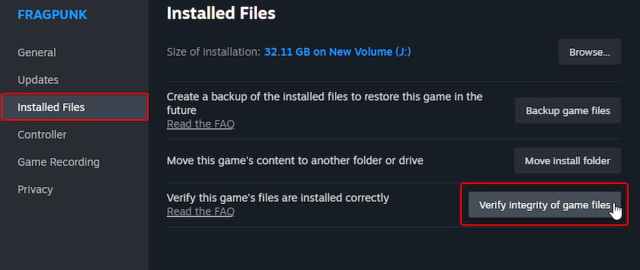
एक बार स्कैन समाप्त हो जाने पर, स्टीम किसी भी गुम या भ्रष्ट फ़ाइल, यदि कोई हो, को डाउनलोड कर लेगा। कई उपयोगकर्ताओं ने स्टीम पर पुष्टि की है कि इससे गेम में गायब ऑडियो बहाल हो गया है।
बंद करने के बाद फ्रैगपंक प्रक्रिया को समाप्त करें
कुछ उपयोगकर्ताओं के लिए, केवल गेम से बाहर निकलना पर्याप्त नहीं है और फ्रैगपंक पृष्ठभूमि में सक्रिय रहेगा। यह सुनिश्चित करने के लिए कि ऐसा नहीं है, कार्य प्रबंधक खोलें और फ्रैगपंक प्रक्रिया देखें। इसे रंग दें ताकि अगली बार जब आप इसे शुरू करें तो कोई ऑडियो विरोध न हो।
फ्रैगपंक को कम महत्व न दें
किसी कारण से, फ्रैगपंक की ऑल्ट टेबल ऑडियो स्रोत को काटने का कारण बन सकती है। यह स्पष्ट रूप से एक बग है और गेम को छोटा करने के लिए यह सही उत्तर नहीं होना चाहिए। फ़िलहाल, इससे तब तक बचें जब तक कि इसका समाधान पैच में न हो जाए।
सुनिश्चित करें कि आपकी ऑडियो सेटिंग्स सही हैं
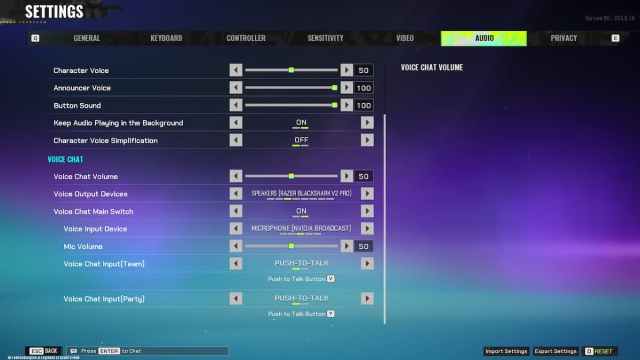
अपडेट के बाद, आपकी ऑडियो सेटिंग्स और आउटपुट डिवाइस गलत तरीके से कॉन्फ़िगर हो सकते हैं। सबसे पहले, आप अपनी ऑडियो सेटिंग्स रीसेट करना चाहेंगे और फिर सही ऑडियो आउटपुट डिवाइस का चयन करना चाहेंगे।
- खुला सेटिंग्स और चुनें ऑडियो अनुभाग
- यहाँ, मारो बीया सेटिंग्स को डिफ़ॉल्ट मान पर रीसेट करने के लिए नीचे दाईं ओर स्थित बटन
- आप ध्वनि को तुरंत सुन सकते हैं, लेकिन मेरा सुझाव है कि सही इनपुट और आउटपुट डिवाइस का चयन करें।
यदि यह भी काम नहीं करता है, तो आप निम्नलिखित सामान्य समस्या निवारण अनुशंसाएँ आज़मा सकते हैं:
- GPU ड्राइवर अपडेट करें: NVIDIA – एएमडी – इंटेल (चूँकि ये ऑडियो ड्राइवर्स के साथ भी आते हैं)
- विंडोज़ अपडेट करें नवीनतम संस्करण के लिए.
- सुनिश्चित करें कि विंडोज़ ऑडियो सेटिंग्स में सही ऑडियो डिवाइस चुना गया है।
- सुनिश्चित करें कि गेम हमेशा नवीनतम संस्करण पर हो।
ऑडियो समस्याओं के समाधान के साथ, फ्रैगपंक में ग्लाइड करना और तेजी से चलाना सीखें।

पोस्ट किया गया: 12 मार्च, 2025 08:03 पूर्वाह्न