
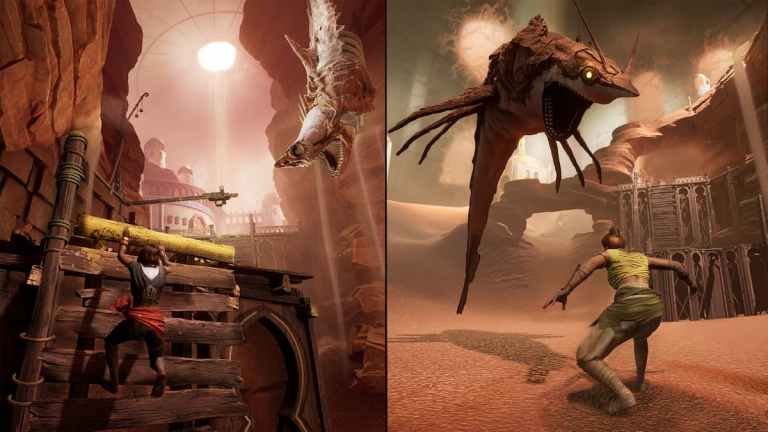
Image via Hazelight Studios
“ data-medium-file=“https://primagames.com/wp-content/uploads/2025/03/Split-Fiction-Screenshot-1.jpg?nofit=300%2C169″ data-large-file=“https://primagames.com/wp-content/uploads/2025/03/Split-Fiction-Screenshot-1.jpg?nofit=640%2C360″>
Bild über Hazelight Studios

|
Split Fiction ist eines der besten Spiele des Jahres 2025 und ein weiterer Erfolg für Hazelight Studios. Mit einer Million verkaufter Exemplare in nur zwei Tagen ist „Split Fiction“ der Beweis dafür, dass kooperative Spiele von Dauer sein werden. Es hat auch eine ziemlich verwickelte Geschichte mit vielen Zwischensequenzen zwischen den anregenden Gameplay-Abschnitten.
PC-Spieler auf Ultrawide-Monitoren können die Spielelemente mit entsprechender Unterstützung genießen, aber die Szenen werden leider in Boxboxen dargestellt. Wenn Sie ein konsistentes Erlebnis wünschen, erfahren Sie hier, wie Sie das Problem mit den Zwischensequenzen in Split Fiction beim Spielen von Ultrawide beheben können.
Korrigieren Sie Ultrawide-Fiction-Szenen auf dem PC
Auf dem PC unterstützt Split Fiction Ultras-Monitore, ist aber, wie bereits erwähnt, nur auf Spiele beschränkt. Wir müssen HXD verwenden, um die ausführbare Datei des Spiels für Zwischensequenzen zu bearbeiten.
Das ist nicht so kompliziert, wie es klingt, und es funktioniert ganz gut.
- Gehen Sie zunächst zu Folgender Link zum Herunterladen von hxd. Dies ist ein Tool zum Bearbeiten der Hexadezimalwerte ausführbarer Dateien, mit dem wir verschiedene Aspekte des Titels konfigurieren können.
- Sobald Sie HXD installiert haben, öffnen Sie HXD und wählen Sie Archiv gefolgt von Offen
- Suchen Sie die ausführbare Split-Fiction-Datei. Es befindet sich an folgendem Ort:
commonSplit FictionSplitBinariesWin64
- Wenn die ausführbare Datei nun geladen ist, sehen Sie in der HXD-Schnittstelle eine Reihe verschiedener Werte. Machen Sie sich darüber keine Sorgen.
- Drücken Strg + RDadurch öffnet sich ein kleines Fenster.
- Wählen Sie die aus Hex-Werte Registerkarte und geben Sie Folgendes ein Suchen Textfeld:
39 8E E3 3F
- In Ersetzen durchSie müssen den Hexadezimalwert für Ihre gewünschte Auflösung eingeben. Hier sind einige gängige Beispiele:
| Auflösung | Hex-Wert |
|---|---|
| 2560×1080 | 26 B4 17 40 |
| 3440 × 1440 | 8e E3 18 40 |
| 3840×1600 | 9a 99 19 40 |
| 5120 × 2160 | 26 B4 17 40 |
| 6880 × 2880 | 8e E3 18 40 |
| 3840×1080 | 39 8e 63 40 |
| 3840 × 1440 | Ab aa 2a 40 |
| 5120 × 1440 | 39 8e 63 40 |
- Sie können nach weiteren Werten suchen Hier.
- Zur Veranschaulichung verwende ich den hexagonalen Wert für 3440 × 1440was ist 8e E3 18 40. Es sollte also so aussehen:
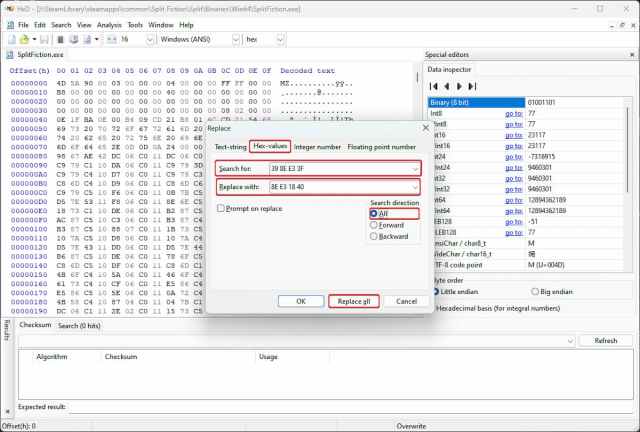
- Stellen Sie nun „Adresse suchen“ Zu „Alle„Und schlagen“Alles ersetzen„
- Wenn Sie fertig sind, drücken Sie Strg + S um die ausführbare Datei zu aktualisieren.
Das ist alles, was Sie tun müssen, und wenn Sie Split Fiction das nächste Mal starten, werden die Szenen normal auf Ihrem Ultrawide-Bildschirm abgespielt, ohne Säulenbalken oder schwarze Balken.
Wenn dabei etwas schief geht, überprüfen Sie die Spieldateien über den Steam-Client.
- Offen Dampf und navigieren Sie zu Ihrem Bibliothek
- Klicken Sie hier mit der rechten Maustaste auf Geteilte Fiktion und auswählen Eigenschaften
- Darin Installierte Dateien Registerkarte, klicken Sie Überprüfen Sie die Integrität der Spieledateien
Bitte beachten Sie, dass mögliche Updates die ausführbare Datei möglicherweise zurücksetzen und Sie diesen Vorgang erneut durchführen müssen.
Sobald der Rang erreicht ist, erfahren Sie hier, wie Sie den Drachentöter in Split Fiction besiegen und dem Sandfisch entkommen können.

Gepostet: 11. März 2025, 15:53 Uhr