
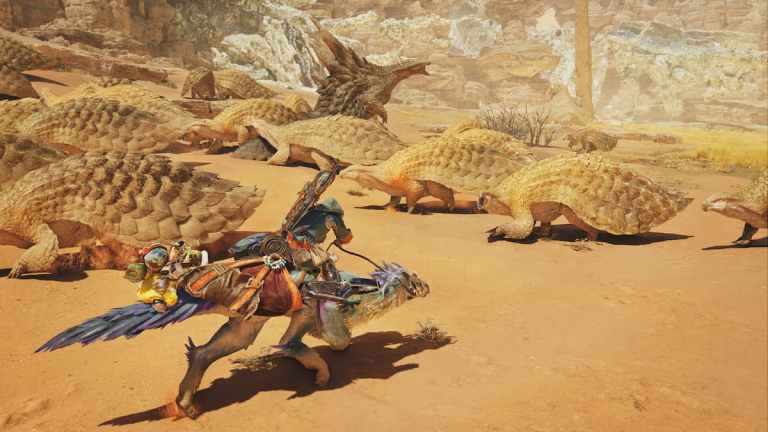
Monster Hunter Wilds ist Capcoms neuester Open-World-Titel, der auf der RE-Engine basiert. Wie bei Dragon’s Dogma 2 gibt es einige technische Probleme und das Spiel ist stark auf Hochskalierung angewiesen, um eine stabile Bildrate sowohl auf dem PC als auch auf der Konsole zu erreichen.
Dadurch verringert sich automatisch die Gesamtschärfe des Bildes, insbesondere wenn Sie mit einer Auflösung wie 1080p spielen. Glücklicherweise gibt es Möglichkeiten, die Gesamtklarheit der Präsentation zu verbessern und Unschärfen in Monster Hunter Wilds auf dem PC zu reduzieren.
NVIDIA RTX-Benutzer: Aktualisieren Sie DLSS auf 4
Wenn Sie über eine NVIDIA RTX-GPU verfügen (egal welche), empfehlen wir Ihnen, die DLSS-Version auf das neueste Transformer-Modell (DLSS 4) zu aktualisieren. Dadurch wird die Bildqualität erheblich verbessert und reduziert Unschärfe durch TAA. Hier ist ein Vergleich, der die neue DLSS-Version in Aktion zeigt, selbst bei einer niedrigeren Auflösung wie 1080p.
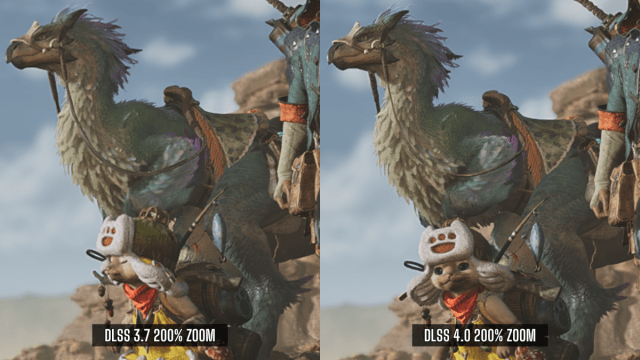
Monster Hunter Wilds wird nicht mitgeliefert, aber wir hoffen, dass es in einem zukünftigen Update hinzugefügt wird.
Erhöhen Sie die interne Auflösung
Wenn Sie über die GPU-Bandbreite verfügen, können Sie die interne Auflösung von Monster Hunter Wilds erhöhen, um die Gesamtbildqualität zu verbessern. Da Monster Hunter Wilds auf dem PC keine ordnungsgemäße DSR/DLDSR-Unterstützung bietet, müssen Sie sich auf diesen Schieberegler verlassen. Es ist jedoch nicht zugänglich, wenn Sie die Skalierung deaktiviert haben.
- Deaktivieren Sie zunächst die Hochskalierung, um die Funktion freizuschalten Aufstieg Schieberegler.
- Stellen Sie es jetzt auf etwa ein 125 % entweder 150 % und speichern Sie die Einstellungen. Du kannst gehen 200 % Auch, wenn Sie möchten, aber das verdoppelt im Wesentlichen die Auflösung.
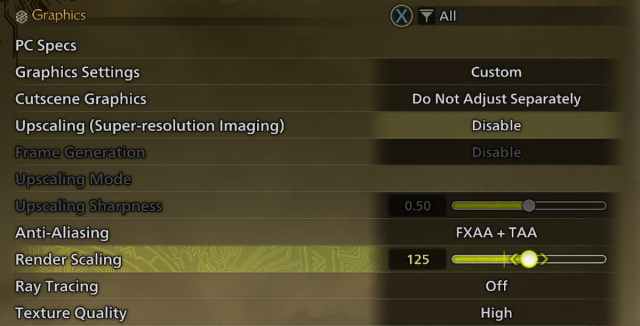
- Beachten Sie, dass dies mit Leistungseinbußen verbunden ist, da die Auflösung im Wesentlichen um einen Prozentsatz erhöht wird.
- Wenn der Wert nun erhöht ist, können Sie die Skalierungs- und Frame-Generierung wieder aktivieren. Unabhängig davon, ob Sie DLSS, FSR oder Xess verwenden, funktioniert der Auflösungsskalierungswert in Verbindung mit diesen.
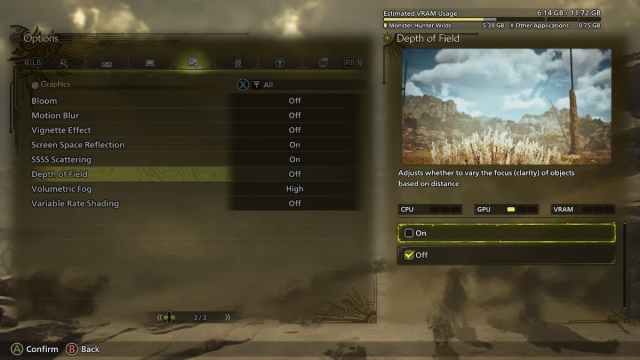
Deaktivieren Sie Bewegungsunschärfe und Tiefenschärfe
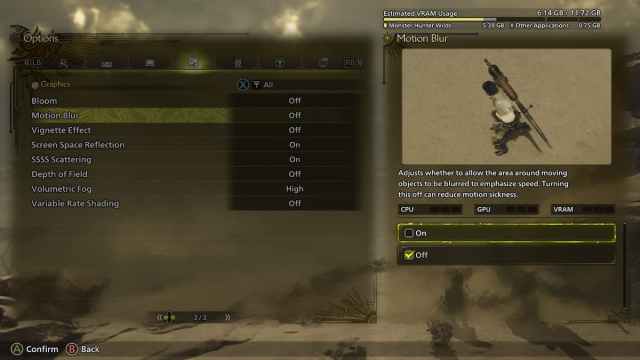
Diese Einstellungen hängen von Ihren persönlichen Vorlieben ab, ich empfehle jedoch, sowohl Bewegungsunschärfe als auch Tiefenschärfe auszuschalten. Diese befinden sich in der dritten Spalte der Grafikeinstellungen und selbst das Spielbild weist eine merkliche Unschärfe auf, um ihre Auswirkung auf das endgültige Bild zu zeigen.
NVIDIA-Benutzer: Verwenden Sie DLAA
Wenn Ihr System damit umgehen kann, sollten Sie schließlich die Verwendung von DLAA anstelle der Qualitätsvoreinstellung in Betracht ziehen. Ja, es ist anspruchsvoll, aber gleichzeitig bietet es im Vergleich zu den anderen Voreinstellungen die größte visuelle Klarheit und höchste Qualität bei der Rekonstruktion.
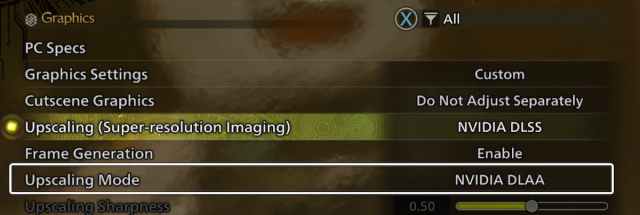
Ebenso bieten sowohl FSR als auch Xess auch die „native“ Qualitätsvoreinstellung an, die hinsichtlich der Bildqualität deutlich besser ist als eine der anderen Voreinstellungen.
Eine Kombination dieser Vorschläge kann die allgemeine Bildklarheit verbessern und Unschärfen in Monster Hunter Wilds reduzieren. Sie können auch darüber nachdenken, das „High Resolution Texture Pack“ herunterzuladen, wenn Ihre GPU über jede Menge VRAM verfügt.
