
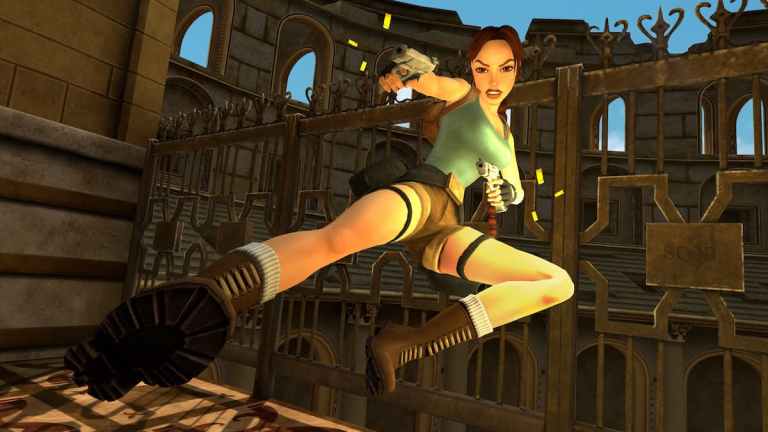
एस्पायर एक और रीमास्टर्ड संग्रह के साथ वापस आ गया है, इस बार टॉम्ब रेडर IV-VI की पैकेजिंग और रीमास्टरिंग। पहले संग्रह को निरंतर डेवलपर समर्थन और क्लासिक और रीमास्टर्ड ग्राफिक्स के बीच स्विच करने की क्षमता के कारण काफी सकारात्मकता मिली।
दुर्भाग्य से, पिछले एस्पायर संस्करणों की तरह, खिलाड़ी अधिकांश ग्राफिकल सेटिंग्स को मैन्युअल रूप से समायोजित नहीं कर सकते हैं, जिनमें रिज़ॉल्यूशन या पहलू अनुपात जैसी बुनियादी सेटिंग्स भी शामिल हैं। हालाँकि, नवीनतम रिलीज़ की तरह, यहां बताया गया है कि आप कुछ लॉन्च कमांड के साथ टॉम्ब रेडर IV-VI रीमास्टर्ड में रिज़ॉल्यूशन कैसे बदल सकते हैं।
टॉम्ब रेडर IV-VI में परिवर्तन संकल्प पुनः तैयार किया गया
टॉम्ब रेडर I-III रीमास्टर्ड और लिगेसी ऑफ केन सोल रीवर रीमास्टर्ड की तरह, यह संग्रह आपके स्क्रीन रिज़ॉल्यूशन को पूर्व निर्धारित करता है। इसलिए यदि आपके मॉनिटर का रिज़ॉल्यूशन 1080p पर सेट है, तो संग्रह भी 1080p में परिवर्तित हो जाएगा। इसे दो दृष्टिकोणों से समायोजित किया जा सकता है।
लॉन्च कमांड का उपयोग करें
यदि आप कस्टम रिज़ॉल्यूशन का उपयोग करना चाहते हैं, तो लॉन्च कमांड स्टीम और जीओजी दोनों के लिए काम करता है। उदाहरण के लिए, यदि आप 900p पर गेम खेलना चाहते हैं, तो यह स्टीम पर कैसे काम करेगा:
- अपनी स्टीम लाइब्रेरी में, राइट-क्लिक करें टॉम्ब रेडर IV-VI का पुनर्निर्माण किया गया और चुनें गुण
- इस में सामान्य टैब, नीचे आदेश प्रारंभ करें, निम्नलिखित लिखें:
-चौड़ाई 1600 -ऊंचाई 900
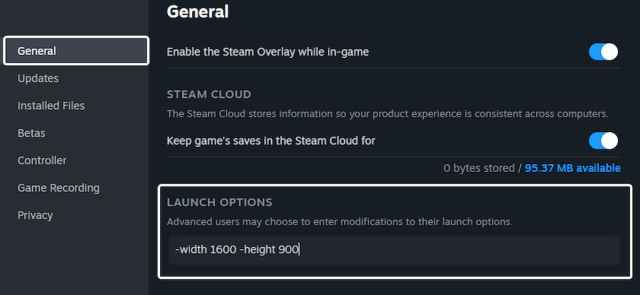
- आप अपनी पसंद के अनुसार रिज़ॉल्यूशन मान सेट कर सकते हैं, लेकिन ऊपर दिया गया उदाहरण 1600×900 के लिए है
- एक बार जब आपका काम पूरा हो जाए, तो लॉन्च करें टॉम्ब रेडर IV-VI का पुनर्निर्माण किया गया और मारा Alt + Enter प्रवेश करना विन्डो मोड.
आपको बस इतना ही करना है, और यहां एकमात्र कमी यह है कि आपको विंडो मोड में खेलना होगा। फ़ुल स्क्रीन मोड पर लौटने से गेम फिर से डेस्कटॉप रिज़ॉल्यूशन पर चलेगा। गेम्स विदाउट बॉर्डर्स टूल भी इसके साथ काम नहीं करता है। सौभाग्य से, मैंने विभिन्न पहलू अनुपात और रिज़ॉल्यूशन मानों की कोशिश की है और कमांड लाइन में आने के बाद सब कुछ इच्छानुसार काम करता है।
यदि आप GOG क्लाइंट में गेम खेल रहे हैं, तो आप ऐसा कर सकते हैं समान लॉन्च पैरामीटर जोड़ें उसमें भी.
विंडोड मोड समस्या के लिए एक समाधान भी है, लेकिन यह थोड़ा अधिक कठिन है।
डेस्कटॉप रिज़ॉल्यूशन बदलें
लॉन्च कमांड का उपयोग करने के बजाय, आप बस अपने डेस्कटॉप रिज़ॉल्यूशन को अपने इच्छित रिज़ॉल्यूशन में बदल सकते हैं। ये मजबूर करेगा टॉम्ब रेडर IV-VI का पुनर्निर्माण किया गया आपके द्वारा चुने गए डेस्कटॉप रिज़ॉल्यूशन पर रेंडर करने के लिए।
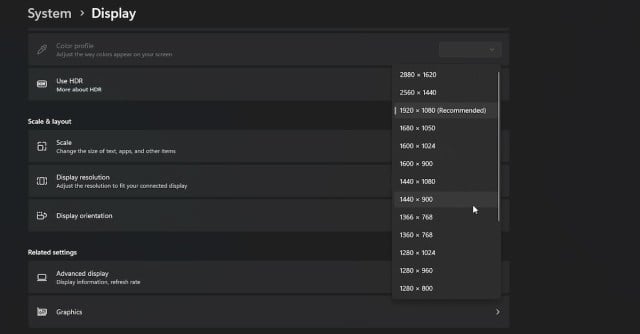
हालांकि यह दृष्टिकोण बेहतर परिणाम देता है, लेकिन यह आदर्श नहीं है क्योंकि आपको लॉन्च के समय और गेम बंद करने के समय रिज़ॉल्यूशन के बीच स्विच करते रहना होगा।
vssync को अक्षम करें टॉम्ब रेडर IV-VI का पुनर्निर्माण किया गया
यदि आप टॉम्ब रेडर IV-VI रीमास्टर्ड में VSYNC को अक्षम करना चाहते हैं और संग्रह को अनकैप्ड फ्रेम दर के साथ चलाना चाहते हैं, तो आप स्टीम और GOG पर निम्नलिखित कमांड का उपयोग कर सकते हैं:
-नोवसिंक
आपके द्वारा उपयोग किए जाने वाले ग्राफिक्स मोड (रेट्रो एफपीएस) के आधार पर संग्रह में कुछ गेम में लॉक फ्रेम दर होती है।
चूंकि डेवलपर्स ने इन सेटिंग्स को पिछले रीमास्टर्ड संग्रहों में नहीं जोड़ा है, इसलिए हमें उम्मीद नहीं है कि उन्हें टॉम्ब रेडर IV-VI रीमास्टर्ड में भी जोड़ा जाएगा। इससे निपटना थोड़ा कष्टप्रद है
