

निक्सएक्स सॉफ्टवेयर प्लेस्टेशन एक्सक्लूसिव टाइटल के एक और पीसी पोर्ट के साथ वापस आ गया है, इस बार इनसोम्नियाक गेम्स के मार्वल के स्पाइडर-मैन 2 के साथ। स्पाइडर-मैन रीमास्टर्ड और माइल्स मोरालेस की तरह, यह एक और ठोस पोर्ट है जो PS5 को बेहतर किरण अनुरेखण समर्थन और आपके पीसी पर अनुभव को बेहतर बनाने के लिए बहुत सारी सेटिंग्स के साथ नई ऊंचाइयों पर ले जाता है। जैसा कि कहा गया है, यदि आप PlayStation की तरह मार्वल के स्पाइडर-मैन 2 को सही बटन प्रॉम्प्ट प्रदर्शित नहीं कर पाते हैं, तो यहां बताया गया है कि आप इसे कैसे ठीक कर सकते हैं।
मार्वल के स्पाइडर-मैन 2 पीसी में प्लेस्टेशन प्रॉम्प्ट सक्षम करें
चूंकि मार्वल के स्पाइडर-मैन 2 में PlayStation और Xbox नियंत्रकों के लिए मूल समर्थन है, इसलिए आपको स्टीम इनपुट का उपयोग करने की आवश्यकता नहीं है जो डिफ़ॉल्ट रूप से सक्षम है। यह सुनिश्चित करने के लिए कि गेम PlayStation नियंत्रकों को सही ढंग से पहचानता है, आगे बढ़ें और स्टीम इनपुट को अक्षम करें ताकि गेम में सही संकेत दिखाई दें।
- सुनिश्चित करें कि मार्वल का स्पाइडर-मैन 2 नहीं चल रहा है
- खुला भापऔर अपने पास नेविगेट करें पुस्तकालय
- यहां पर राइट क्लिक करें मार्वल का स्पाइडर मैन 2 और चुनें गुण
- का चयन करें नियंत्रक टैब चुनें और चुनें भाप इनपुट अक्षम करें नीचे विकल्प मार्वल के स्पाइडर-मैन 2 को रद्द करना
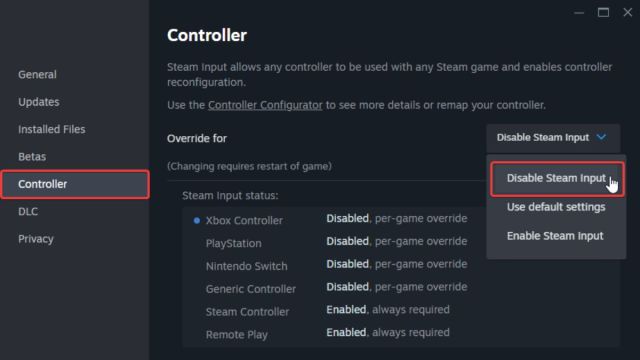
आपको बस इतना ही करना है, और मार्वल का स्पाइडर-मैन 2 अब आपके द्वारा कनेक्ट किए गए नियंत्रक के आधार पर सही इन-गेम संकेत प्रदर्शित करेगा। यदि आप डुअलसेंस या डुअलसेंस एज का उपयोग कर रहे हैं, तो आपको अनुकूली ट्रिगर और हैप्टिक फीडबैक का अधिकतम लाभ उठाने के लिए वायर्ड कनेक्शन का उपयोग करना चाहिए।
पीसी के लिए मार्वल के स्पाइडर-मैन 2 के साथ संगत ड्राइवर
गेम मूल रूप से पीसी पर निम्नलिखित ड्राइवरों का समर्थन करता है:
- डुअलसेंस (प्लेस्टेशन 5)
- डुअलसेंस एज (प्लेस्टेशन 5)
- डुअलशॉक 4 (प्लेस्टेशन 4)
- एक्सबॉक्स वन
- एक्सबॉक्स 360
- xinput संगत ड्राइवर
- भाप आवरण
यदि आप किसी ऐसी चीज के साथ खेल रहे हैं जो ऊपर सूचीबद्ध नहीं है, तो आप हमेशा स्टीम प्रविष्टि को सक्षम कर सकते हैं जो काम करती है, लेकिन आप Xbox संकेतों में फंस जाएंगे। फिर भी, स्टीम इनपुट खिलाड़ियों को उनके इनपुट पर बहुत अधिक नियंत्रण देता है और यह तीसरे पक्ष के नियंत्रकों का उपयोग करने का एक शानदार तरीका है जो आमतौर पर सीधे समर्थित नहीं होते हैं।
नियंत्रक समस्या निवारण
यदि आपका नियंत्रक ठीक से काम नहीं कर रहा है, तो हम हमारी समस्या निवारण चेकलिस्ट पर जाने की सलाह देते हैं।
- स्टीम क्लाइंट में पाए गए ड्राइवरों की जांच करें: स्टीम क्लाइंट में आपके पीसी से वर्तमान में जुड़े पाए गए ड्राइवरों की जांच करने के लिए, चयन करें भाप > भाप सेटिंग्स > नियंत्रक:
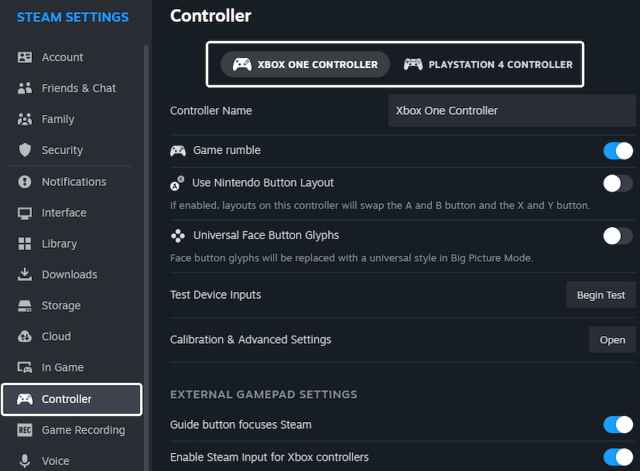
- संभावित टकराव से बचने के लिए एक समय में एक नियंत्रक कनेक्ट करें।
- किसी अन्य सक्रिय इनपुट डिवाइस जैसे HOTAS या रेसिंग व्हील को हटा दें।
- वायरलेस तरीके से खेलने के बजाय वायर्ड कनेक्शन का प्रयास करें।
Nixxes सॉफ़्टवेयर ने कई चीज़ों में सुधार के साथ एक और ठोस पीसी पोर्ट प्रदान किया है। इस समय इसमें कुछ स्थिरता संबंधी समस्याएं हैं, लेकिन हमें यकीन है कि इन्हें जल्द ही ठीक कर लिया जाएगा।
