
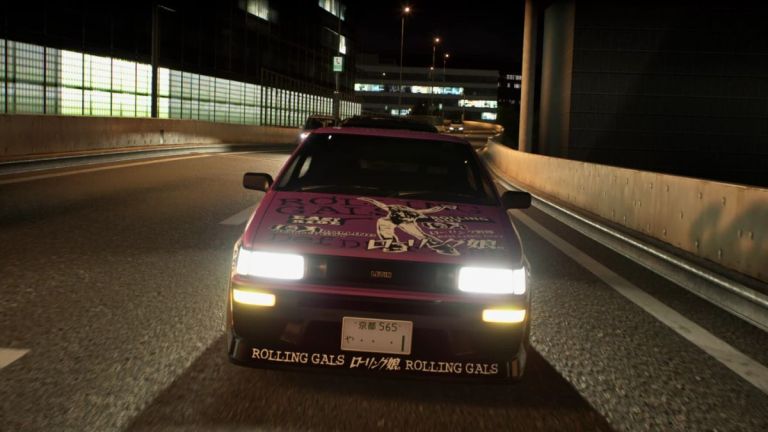
रेसिंग श्रृंखला में आखिरी प्रमुख प्रविष्टि के लगभग 20 वर्षों के बाद, जेनकी पीसी के लिए टोक्यो एक्सट्रीम रेसर के साथ वापस आ गई है। वर्तमान में प्रारंभिक पहुंच में, टोक्यो एक्सट्रीम रेसर स्ट्रीट रेसिंग शून्य को भरता है जो PS2 पर आर्केड रेसर्स के गौरवशाली दिनों के बाद से बढ़ रहा है। डेवलपर्स यहां अवास्तविक इंजन के साथ गए हैं और जबकि अधिकांश भाग के लिए प्रदर्शन ठोस है, यहां कुछ तकनीकी समस्याएं हैं। यदि आपको गाड़ी चलाते समय कोई घातक त्रुटि आती है या ऐसा महसूस होता है कि आप कुछ ऑडियो खो रहे हैं, तो यहां बताया गया है कि आप इसे टोक्यो एक्सट्रीम रेसर में कैसे ठीक कर सकते हैं।
टोक्यो एक्सट्रीम रेसर की घातक त्रुटि को ठीक करना
घातक त्रुटि एक काफी सामान्य त्रुटि है जो दुर्घटना के बाद अवास्तविक इंजन शीर्षकों में दिखाई देती है, और कुछ स्टीम उपयोगकर्ताओं के लिए टोक्यो एक्सट्रीम रेसर में भी मौजूद है। यह कुछ मौजूदा तृतीय-पक्ष सॉफ़्टवेयर के साथ विरोध का संकेत देता है, या उपयोगकर्ता की ओर से कुछ गायब या टूटा हुआ है।
वीजॉय को अनइंस्टॉल करें
यदि आप किसी भिन्न शीर्षक के लिए vJoy का उपयोग कर रहे हैं, तो इस समय इसे अनइंस्टॉल करना सबसे अच्छा है। यह अतीत में अन्य संस्करणों के साथ टकराव का कारण बनने के लिए भी जाना जाता है, और कई उपयोगकर्ताओं ने इसकी पुष्टि की है कि “घातक त्रुटि”टूल अनइंस्टॉल करने के बाद गायब हो जाता है।
गेम फ़ाइलें जांचें
यह भी संभव है कि डाउनलोड या इंस्टॉलेशन प्रक्रिया के दौरान कुछ गलत हो गया हो और गेम फ़ाइलों में कुछ दूषित या गायब हो। यह सुनिश्चित करने के लिए कि ऐसा नहीं है, स्टीम पर गेम फ़ाइलों की जाँच करें।
- खुला भाप और अपने पास नेविगेट करें पुस्तकालय
- यहां पर राइट क्लिक करें टोक्यो एक्सट्रीम रनर और चुनें गुण
- इस में स्थापित फ़ाइलें टैब, क्लिक करें गेम फ़ाइल अखंडता सत्यापित करें
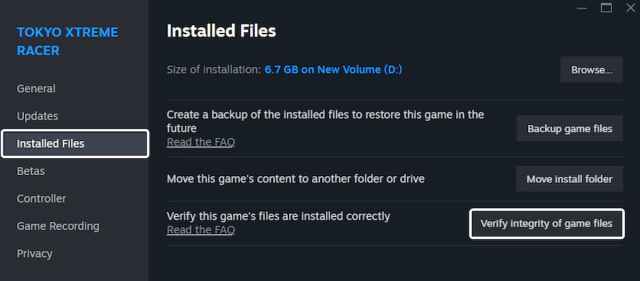
यह गेम फ़ाइलों को स्कैन करेगा और जो कुछ भी गायब या टूटा हुआ है उसे डाउनलोड करेगा। यह कोई बहुत बड़ा खेल नहीं है इसलिए इसमें आपको कुछ मिनटों से अधिक समय नहीं लगना चाहिए।
DirectX 11 स्टार्टअप तर्क का उपयोग करें
यदि आपके पास पुराना GPU है, तो हम उसे चलाने का प्रयास करने की सलाह देते हैं टोक्यो एक्सट्रीम रनर डिफ़ॉल्ट DirectX 12 के बजाय DirectX 11 API के साथ। यह आज़माने लायक है और इससे निचले स्तर के सिस्टम वाले उपयोगकर्ताओं को मदद मिलनी चाहिए।
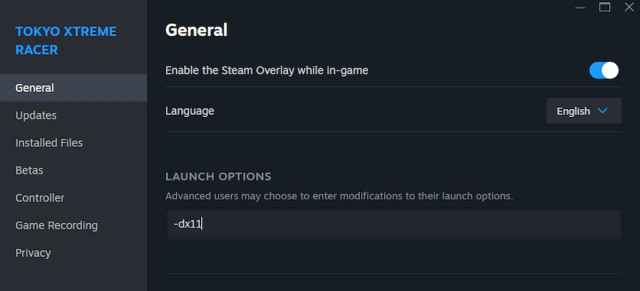
- अपनी स्टीम लाइब्रेरी में, राइट-क्लिक करें टोक्यो एक्सट्रीम रनर और चुनें गुण
- इस में सामान्य टैब, नीचे लॉन्च आदेश, निम्नलिखित लिखें:
-dx11
यदि उपरोक्त सुझावों में से कोई भी काम नहीं करता है, तो हम यह सुनिश्चित करने के लिए हमारी समस्या निवारण चेकलिस्ट की समीक्षा करने की सलाह देते हैं कि आपके पास लॉन्च के लिए सभी आवश्यक शर्तें हैं।
- अद्यतन डायरेक्टएक्स और विज़ुअल C++ पुनर्वितरणयोग्य (अनुशंसित)
- विंडोज़ अपडेट करें नवीनतम संस्करण के लिए
- GPU ड्राइवर अपडेट करें: NVIDIA – एएमडी – इंटेल
- अपना BIOS अपडेट करेंखासकर यदि आप 13वीं या 14वीं पीढ़ी के इंटेल प्रोसेसर का उपयोग कर रहे हैं
- अपने समर्पित GPU पर स्विच करें यदि आप लैपटॉप पर खेल रहे हैं
टोक्यो एक्सट्रीम रेसर ऑडियो समस्याओं को ठीक करें
यदि आप टोक्यो एक्सट्रीम रेसर बजाते समय ऑडियो नहीं सुनते हैं, चाहे विशिष्ट कैमरा परिप्रेक्ष्य से, देखने के कोण से, या बिल्कुल भी, यह संभवतः स्थानिक ऑडियो या अन्य सराउंड साउंड सेटिंग्स से संबंधित है।
- खोलें आवाज़ विंडोज़ सेटिंग्स और अपना आउटपुट हार्डवेयर चुनें
- नीचे स्क्रॉल करें और सुनिश्चित करें “स्थानिक ध्वनि“इसके लिए सेट है”बंद“
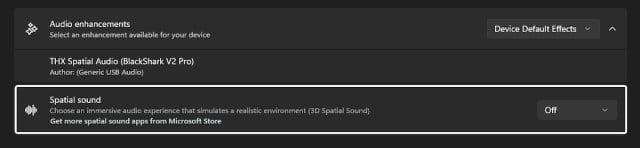
यदि वह काम नहीं करता है, तो खिलाड़ियों को पैच के लिए इंतजार करना होगा और एक अलग हेडसेट का उपयोग करना होगा जिसमें 7.1 सराउंड साउंड नहीं है, जो यहां सामान्य लिंक प्रतीत होता है।
शुरुआती एक्सेस संस्करणों के साथ तकनीकी समस्याएं अपेक्षित हैं और हमें उम्मीद है कि टोक्यो एक्सट्रीम रेसर डेवलपर्स इन चिंताओं को दूर करना और संबोधित करना जारी रखेंगे।
