

DRAGON QUEST III HD-2D Remake è un altro remake Unreal Engine di Square Enix che porta ancora una volta un classico JRPG sulle console moderne. La magia di Dragon Quest 3 è preservata in questa nuova versione e viene prestata grande attenzione non solo ad aggiungere funzionalità di qualità della vita, ma anche a migliorare l’esperienza complessiva a livello visivo e tecnico. Tuttavia, se desideri eseguire il backup dei tuoi progressi locali per le esecuzioni future, ecco la posizione del file di salvataggio di Dragon Quest 3 Remake.
Dragon Quest 3 Remake Salva la posizione del file
I file di salvataggio di Dragon Quest 3 Remake sono disponibili nel seguente percorso su PC.
C:UtentiDocumentiI miei giochiDRAGON QUEST III HD-2D RemakeSteam
Per comodità, esegui semplicemente il backup dell’intera cartella “DRAGON QUEST III HD-2D” in “I miei giochi”. Contiene anche i file di configurazione in cui sono memorizzate le impostazioni del gioco e le impostazioni del livello del motore. Tuttavia, se desideri solo salvare i file, copia la cartella con l’ID Steam.
Navigazione più veloce
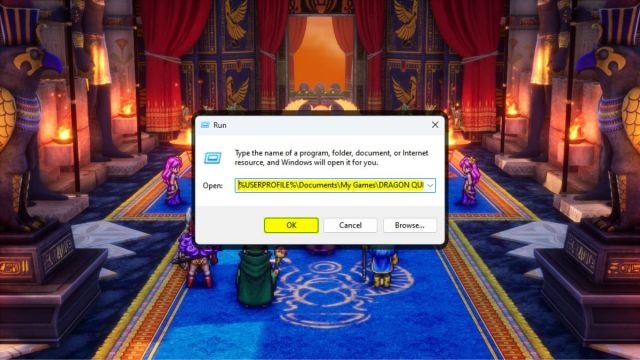
Per raggiungere rapidamente la stessa posizione, puoi utilizzare Windows Run. sollevare Correrepremere il finestre E R chiavi insieme.
%USERPROFILE%DocumentiI miei giochiDRAGON QUEST III HD-2D RemakeSteam
Dragon Quest 3 Remake ha il supporto Steam Cloud?
Dragon Quest 3 Remake ha Supporto Steam Cloud su PC ciò significa che puoi continuare i tuoi progressi su una piattaforma diversa purché disponi di una connessione Internet per caricare e scaricare file sui server di Steam.
È stato verificato anche per Steam Deck, che può farlo funzionare sorprendentemente bene e persino mantenere 60 FPS se sei disposto a risparmiare un po’ di batteria.
Risolvi i problemi del controller Dragon Quest 3 Remake
Sebbene Dragon Quest 3 Remake includa il supporto per DualShock 4 e DualSense sulla pagina Steam, non si tratta di un supporto nativo. Ciò significa che dovrai fare affidamento su Steam Input affinché i controller funzionino correttamente.
Per abilitare Steam Input specificatamente per il gioco, procedi nel seguente modo:
- Assicurarsi Dragon Quest 3 Remake non è in esecuzione
- Aprire Vapore e vai al tuo biblioteca
- Qui, fai clic con il tasto destro del mouse Dragon Quest 3 Remake e seleziona Proprietà
- In esso Controllore scheda, selezionare il Abilita l’immissione di vapore opzione bassa Cancellazione per Dragon Quest 3 Remake
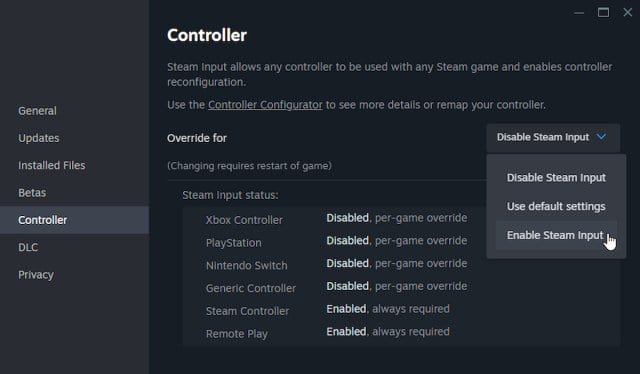
Con Steam Input abilitato, i controller collegati dovrebbero funzionare correttamente. Per i controller Xbox, non importa come lo configuri, poiché il gioco ne ha il supporto nativo.
Controlla i driver rilevati
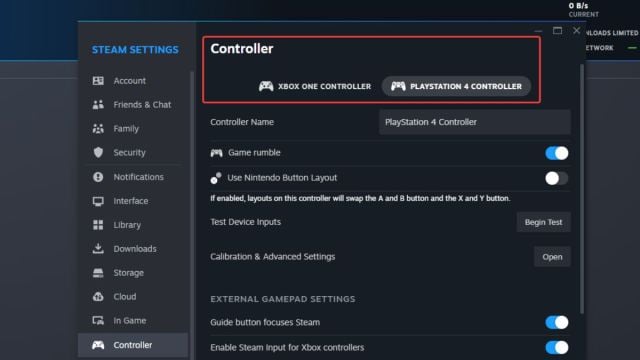
Se il tuo controller non funziona anche dopo aver abilitato Steam Input, assicurati che Steam rilevi quelli che hai collegato.
Per verificare i driver rilevati nel client Steam, seleziona semplicemente Vapore > Impostazioni > Controllore:
Nel complesso, Dragon Quest 3 Remake è una fantastica rivisitazione del classico JPRG e la versione per PC è per la maggior parte piuttosto buona. A parte piccoli inconvenienti, come le opzioni di risoluzione che non funzionano correttamente, è un porting solido.
