
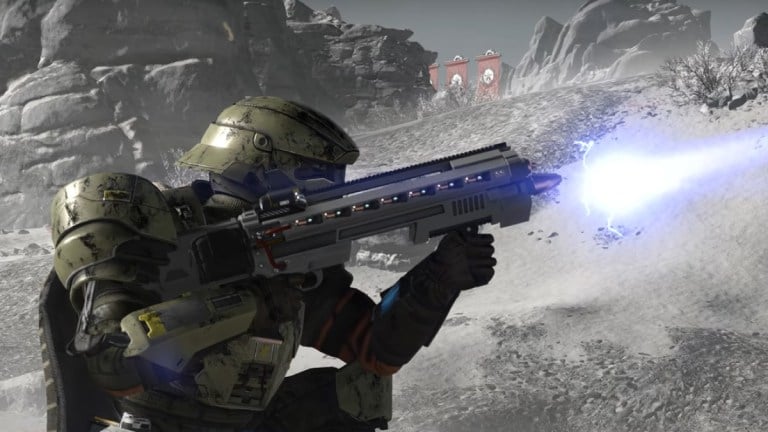
HellDivers 2 bir yıldan uzun süredir piyasada ve PC sürümü büyük ölçüde iyi durumda olsa da bazı teknik sorunlar henüz giderilmedi. Oyunda DLSS gibi yükseltme seçenekleri hâlâ mevcut değil ve birçok oyuncu için cızırtı efekti de dahil olmak üzere ses sorunları oldukça sinir bozucu olabiliyor.
HellDivers 2’deki temel ses sorunlarının çoğunu gidermek ve cızırtı sesinden kurtulmak için önerilerim şunlar:
HellDivers 2’de Ses Cızırtısı Yaşayan Bluetooth Kullanıcıları
Bilgisayarınıza Bluetooth üzerinden bağlı bir ses çıkış cihazı kullanıyorsanız ve HellDivers 2 oynarken statik veya cızırtılı ses sorunu yaşıyorsanız, sorunu çözmek için birkaç önerimiz var. Her ikisini de deneyin ve hangisinin işe yaradığını görün.
Eller Serbest Telefon Özelliğini Devre Dışı Bırakın
Bu öneri doğrudan Arrowhead Game Studios’tan geliyor ve birçok oyuncu için işe yaradığı biliniyor.
- Windows Ayarları’nı açın ve Bluetooth ve Cihazlar sekmesini seçin. Özel Bluetooth kulaklığınızı burada görmelisiniz. Sağ tıklayın ve
- Özellikler’i seçin.
- Hizmetler sekmesini açın ve listedenEller Serbest Telefon seçeneğinin işaretini kaldırın. HellDivers 2’yi başlatın ve sorunun çözülüp çözülmediğine bakın. Çözülmezse, başka bir öneri daha var. Bluetooth Ses Ağ Geçidi Hizmetini devre dışı bırakın İkinci öneri Arrowhead Game Studios tarafından da vurgulandı ve Steam ve Reddit’te birçok oyuncu için işe yaradı.
Windows Arama’ya ”
Hizmetler
” yazın ve ilk sonucu açın.
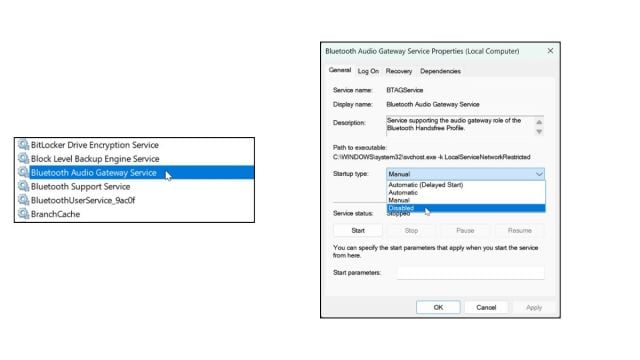
- Burada, “Bluetooth Ses Ağ Geçidi“ni bulana kadar aşağı kaydırın.
- Burada, sağ tıklayın veDurdur‘a basın.
- Sonra, sağ tıklayın ve Özellikler‘i seçin.
- Burada, Başlangıç Türüseçeneğini
- Devre Dışı olarak değiştirin. Ek Öneriler HellDivers 2’deki ses sorunlarını gidermek için aşağıdaki önerileri de deneyebilirsiniz.Doğru İletişim Aygıtlarını Ayarlayın
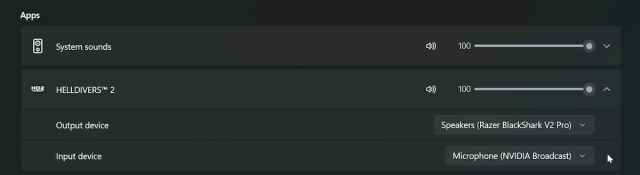
Windows’ta, oyunun doğru ses giriş ve çıkış türlerini kullandığından emin olmanız gerekir. HellDivers 2 için bunu ayarlamanın kolay bir yolu şöyle:
Helldivers 2’yi başlatın ve oyunu simge durumuna küçültün.
Görev çubuğunun sağ tarafındaki ses simgesine sağ tıklayın ve “Ses Mikseri”ni seçin.
Burada, “Uygulamalar” altında HellDivers 2’yi görmelisiniz.
- Bu seçeneği genişletin ve giriş ve çıkış için doğru aygıtların seçildiğinden emin olun.
- Örneğin, arka plan sesini temizlemek için mikrofonumda NVIDIA Streaming kullanıyorum, bu yüzden normal mikrofon seçeneği yerine bunu seçmem gerekiyor.Bu, varsayılan olarak ayarlanmış olabilir, ancak her zaman doğru değildir.Bonus (çok faydalı) adım:
- Oyunda sesli sohbeti kullanmıyorsanız ve kulaklığınızda özel bir mikrofon varsa, giriş aygıtınızı kulaklığınız dışında bir aygıta ayarlayın. Anlaşılmayan bir nedenden dolayı, bu yöntem birçok oyuncunun ses sorunlarını çözmesinde işe yaramıştır. Uzamsal Sesi Devre Dışı Bırak Kulaklığınız için uzamsal sesi etkinleştirdiyseniz, devre dışı bırakmak HellDivers 2’deki ses sorunlarını da çözebilir.Windows
- Ayarlar
- ardından
Sistem
ve ardından Ses
‘i açın.
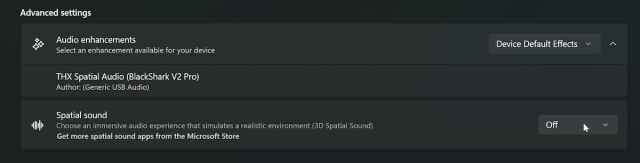
Burada, çıkış aygıtınızı bulun ve üzerine tıklayın. Aşağıya doğru kaydırın ve “Gelişmiş Ayarlar
- ” altında Uzamsal Ses’i“Kapalı ” olarak ayarlayın. Oyun Dosyalarını Doğrulayın İndirme, güncelleme veya yükleme işlemi sırasında bir sorun oluşmuş ve oyun dosyalarında bir sorun veya eksiklik oluşmuş olabilir. Bunun böyle olmadığından emin olmak için Steam’deki oyun dosyalarını doğrulayın. Steam’i açın ve kütüphanenize gidin. Burada, HellDivers 2’ye sağ tıklayın ve Özellikler’i seçin. Yüklü Dosyalar sekmesinde, Oyun Dosyası Bütünlüğünü Doğrula’ya tıklayın. Ses Aygıtı Sürücülerini Güncelleyin.Kulaklığınız özel bir yazılımla geliyorsa, muhtemelen cihazın donanım yazılımı sürücülerini bu yazılım üzerinden güncelleyebilirsiniz. Her ihtimale karşı bunu yapmanızı öneririm.
- Bu öneriler, HellDivers 2’deki ses deneyiminizi iyileştirmeli ve en azından ses cızırtısını gidermenizi umarız. Arrowhead Game Studios bu sorunun farkında, ancak bu sorun özellikle Bluetooth kulaklık kullanan birçok oyuncu için hâlâ yaygın.
<!–
What Our Ratings Mean
–>
