
Lär dig hur du lägger till och aktiverar moddar i Hytale för att ytterligare anpassa din upplevelse. Oavsett om du spelar solo eller vill aktivera dem i flerspelarläge, lär dig hur. Hur moddar fungerar i Hytale
Hytale stöder för närvarande klientsidans moddar för både enspelar- och offline-världar. Moddar installeras lokalt på din dator och måste aktiveras individuellt för varje värld. Flerspelarmoddar är bara möjliga om alla spelare använder samma modinställningar.
För närvarande distribueras de flesta moddar via CurseForge, även om vissa community-skapade moddar delas via GitHub eller liknande plattformar. Oavsett var du laddar ner en mod förblir processen för att aktivera den i spelet densamma.
Hur man installerar moddar med CurseForge
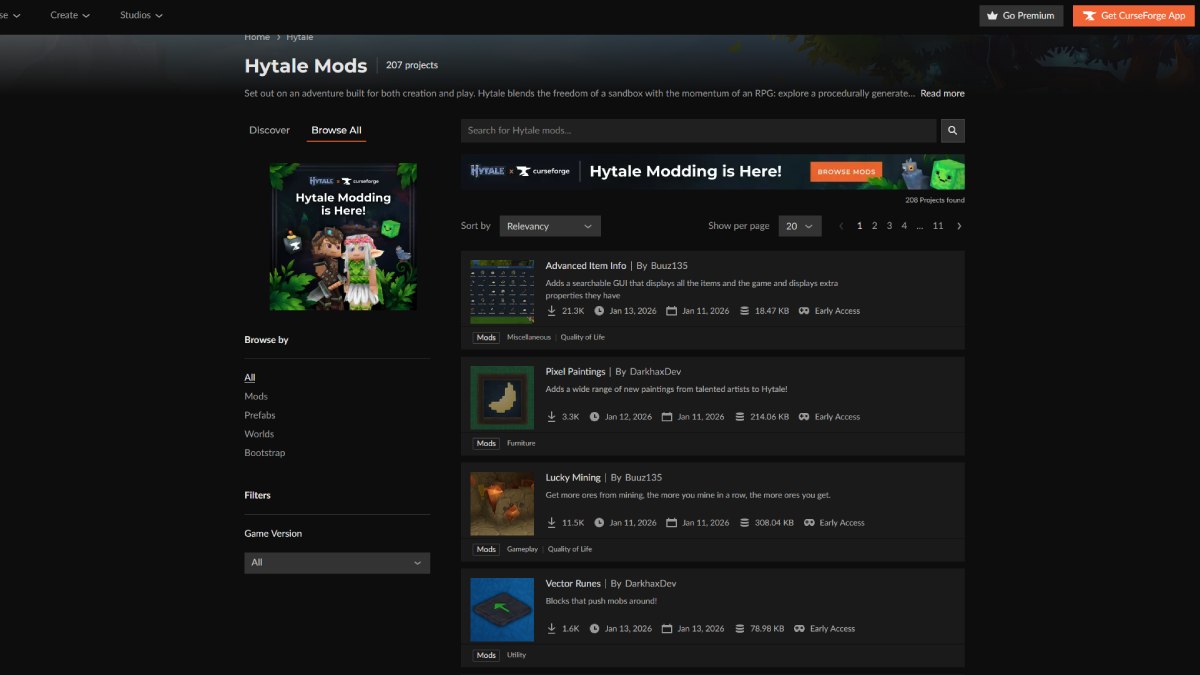
Det enklaste sättet att modda Hytale är via CurseForge-applikationen, som automatiserar det mesta av installationsprocessen. Efter att ha laddat ner och installerat den fristående applikationen CurseForge upptäcks Hytale vanligtvis automatiskt om den är installerad på standardplatsen. När den har lagts till kan spelare söka efter tillgängliga moddar och installera dem med ett enda klick. Hytale CurseForge-sida: över 200 moddar Även om CurseForge hanterar filplacering automatiskt, aktiveras inte moddar av sig själva. Efter att ha startat Hytale måste spelare navigera till Världar-menyn, högerklicka på önskad värld, öppna Mods-sektionen och aktivera modden innan de laddar den i världen. Utan detta steg fungerar inte installerade moddar.
Manuell installation är för dem som vill ha mer kontroll och installerar moddar från källor externa till CurseForge. Modar laddas vanligtvis ner som .jar- eller .zip-filer.
filer och bör inte extraheras om inte mod-skaparen uttryckligen instruerats annat.
För att installera en mod manuellt, placera filen i Hytales mods-katalog: Windows: %appdata%Hytaleuser_datamods MacOS:
~/Library/Application Support/Hytale/user_data/mods
- Linux:
~/.local/share/Hytale/user_data/mods - Efter att ha placerat filen i mappen, starta om Hytale om den körs. Modden kommer att visas i världens Mods-meny, där den kan aktiveras på samma sätt som mods installerade av CurseForge.
- Hur Mod-konfiguration fungerar
En av Hytales mest unika funktioner är hur den hanterar mod-konfiguration. Istället för att använda globala konfigurationsfiler lagrar Hytale mod-konfigurationer värld för värld. Konfigurationsfilerna finns i varje världs sparade katalog, på
user_data/saves//mods
. Hytale x Curseforge Mod-konfiguration Detta system tillåter samma mod att bete sig olika i flera världar, vilket gör det enkelt att experimentera utan att påverka andra sparade filer. Konfigurationsfiler är vanligtvis i JSON-format och kan redigeras med en textredigerare. Alla ändringar träder i kraft nästa gång världen laddas.
För att aktivera en mod, starta Hytale och navigera till Världar-menyn. Därifrån högerklickar du på den värld du vill ändra och väljer alternativet Mods. Alla installerade mods visas i en lista där du kan aktivera dem med en kryssruta.
Hur man tar bort eller inaktiverar Mods
Mods kan tillfälligt inaktiveras genom att avmarkera dem i en världs Mods-meny, eller tas bort helt genom att ta bort modfilen från modsmappen.
Hur man öppnar Resursredigeraren i Hytale
Förutom moddar inkluderar Hytale en inbyggd resursredigerare för spelare som är intresserade av att skapa anpassat innehåll. Även om det här verktyget inte används för att installera moddar, är det användbart för att skapa resurser. Du kan skapa och redigera alla typer av föremål, block, varelser, texturer och mer.
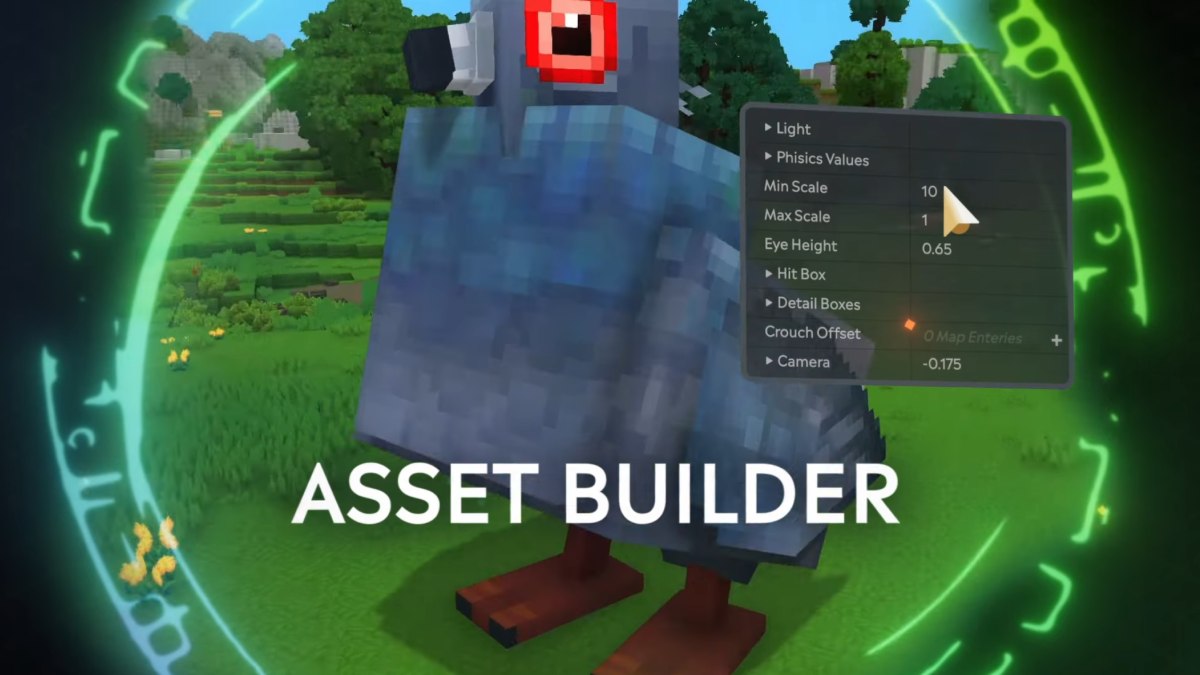
Konfigurera Hytales resursgenerator För att öppna resursredigeraren skapar du en värld i kreativt läge och laddar den. Öppna chattfönstret och ge dig själv operatörsstatus med hjälp av `/op self`. När du är en operatör öppnar du ditt inventarium, navigerar till Kreativa verktyg och väljer Resurser och sedan Resursredigerare. Detta öppnar ett nytt fönster där du kan skapa och redigera anpassade resurser.
För fler guider, lär dig också hur du kommer åt Hytale offline, platsen för din sparade fil och hur du odlar och skördar grödor.
<!–
What Our Ratings Mean
–>
