
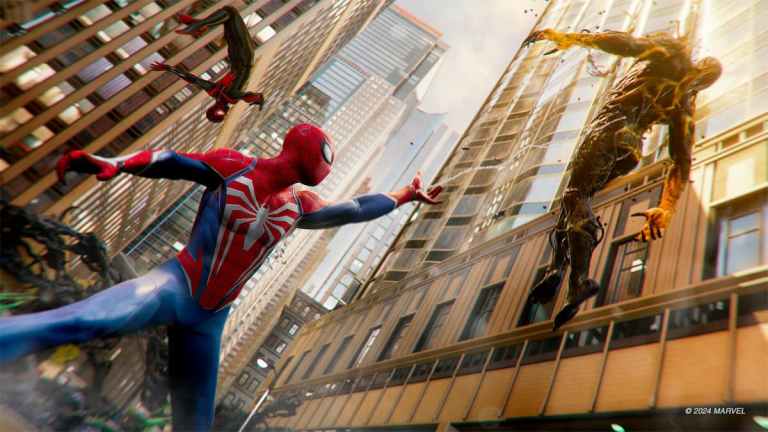
Nixxes Software är tillbaka med ytterligare en PC-port av en exklusiv PlayStation-titel, den här gången med Marvel’s Spider-Man 2 från Insomniac Games. Precis som Spider-Man Remastered och Miles Morales är detta ytterligare en solid port som tar PS5 till nya höjder med bättre stöd för strålspårning och massor av inställningar för att finjustera upplevelsen på din PC. Som sagt, om du inte kan få Marvel’s Spider-Man 2 att visa de korrekta knappmeddelandena, som PlayStation, så här kan du fixa det.
Aktivera PlayStation Prompts i Marvel’s Spider-Man 2 PC
Eftersom Marvels Spider-Man 2 har inbyggt stöd för PlayStation- och Xbox-kontroller, behöver du inte använda Steam-ingången som är aktiverad som standard. För att säkerställa att spelet känner igen PlayStation-kontroller korrekt, fortsätt och inaktivera Steam-ingången så att rätt uppmaningar visas i spelet.
- Se till att Marvels Spider-Man 2 inte körs
- Öppna Ångaoch navigera till din bibliotek
- Här, högerklicka på Marvel’s Spider-Man 2 och välj Egenskaper
- Välj Kontroller fliken och välj Inaktivera ångingång alternativ nedan Avbokning av Marvel’s Spider-Man 2
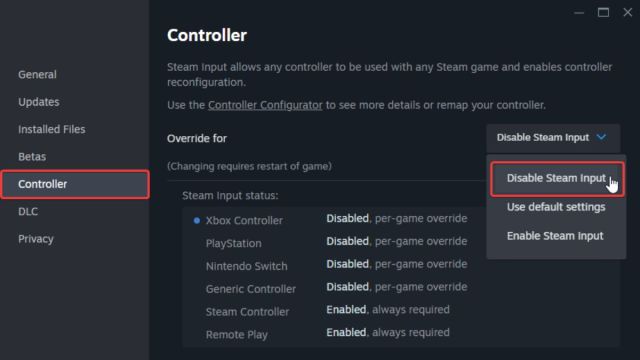
Det är allt du behöver göra, och Marvel’s Spider-Man 2 kommer nu att visa de korrekta uppmaningarna i spelet beroende på vilken handkontroll du har anslutit. Om du använder en Dualsense eller Dualsense Edge bör du använda en trådbunden anslutning för att få ut det mesta av adaptiva triggers och haptisk feedback.
Drivrutiner som är kompatibla med Marvel’s Spider-Man 2 för PC
Spelet stöder inbyggt följande drivrutiner på PC:
- Dualsense (PlayStation 5)
- Dualsense Edge (PlayStation 5)
- Dualshock 4 (PlayStation 4)
- Xbox One
- Xbox 360
- xinput-kompatibla drivrutiner
- ånglock
Om du spelar med något som inte är listat ovan kan du alltid aktivera Steam-posten som gör jobbet, men du kommer att vara fast med Xbox-prompterna. Ändå ger Steam Inputs spelare mycket kontroll över sin input och är ett utmärkt sätt att använda tredjepartskontroller som vanligtvis inte stöds direkt.
Felsökning av styrenheten
Om din kontroller inte fungerar som den ska rekommenderar vi att du går igenom vår checklista för felsökning.
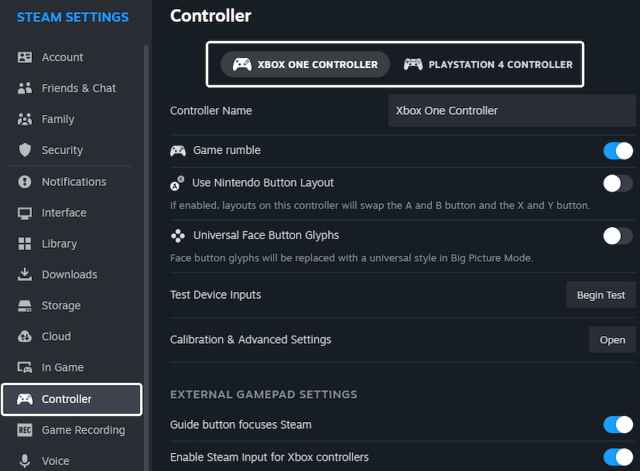
- Kontrollera upptäckta drivrutiner i Steam-klienten: För att kontrollera de identifierade drivrutiner som för närvarande är anslutna till din dator i Steam-klienten, välj Ånga > Ånga Inställningar > Kontroller:
- Anslut en styrenhet åt gången för att undvika potentiella konflikter.
- Ta bort alla andra aktiva inmatningsenheter som en HOTAS eller ett racerhjul.
- Prova en trådbunden anslutning istället för att spela trådlöst.
Nixxes Software har levererat ytterligare en solid PC-port med massor av saker att justera. Det har vissa stabilitetsproblem för tillfället, men vi är säkra på att dessa kommer att korrigeras mycket snart.
