
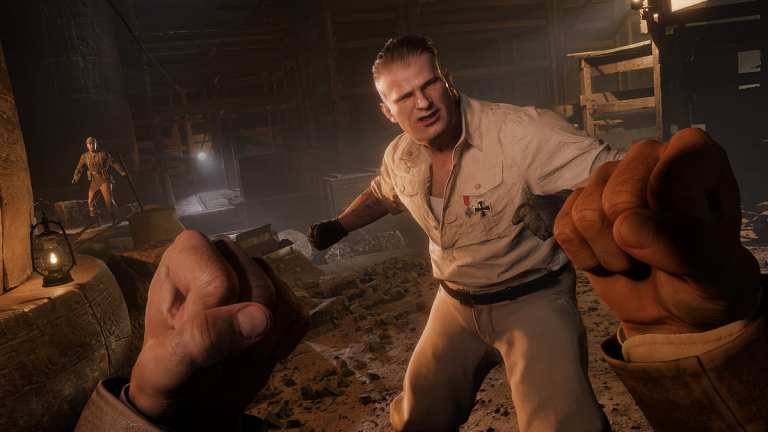
Indiana Jones and the Great Circle este o altă prezentare tehnică de la id Tech 7, cu MachineGames la cârmă. Jocul acceptă acum și urmărirea rutelor pe PC, ceea ce îl face una dintre cele mai solicitante versiuni ale anului dacă activați această funcție. De asemenea, vine cu DLSS și Frame Generation care ajută la îmbunătățirea performanței. Cu toate acestea, pentru unii utilizatori, DLSS poate avea efectul opus și poate reduce rata generală de cadre în Indiana Jones și Big Circle; Din fericire, există o soluție simplă pentru asta.
Remedierea problemei DLSS FPS în Indiana Jones și Great Circle
MachineGames este conștient de o eroare care cauzează probleme de performanță pentru unii jucători atunci când DLSS este activat în Indiana Jones și Great Circle. Ei au oferit o soluție pentru aceasta: treceți la TAA și apoi înapoi la DLSS. Este literalmente o soluție „porniți și opriți din nou”, care de fapt pare să funcționeze.
- Du-te la Video setări
- Aici, setați valoarea lui Extensie de la DLSS la TAA nativ
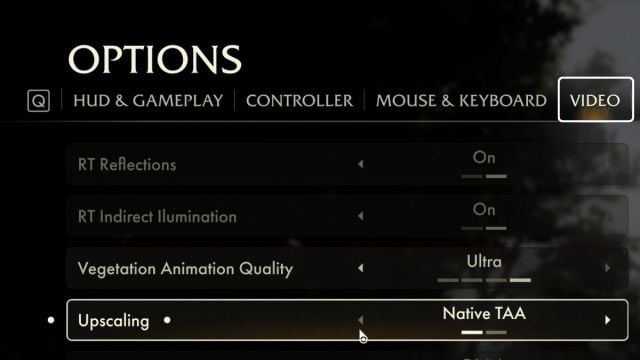
- Acum, reveniți la joc și deschideți din nou meniul.
- Schimbați TAA nativ înapoi în DLSSși ar trebui să funcționeze corect acum
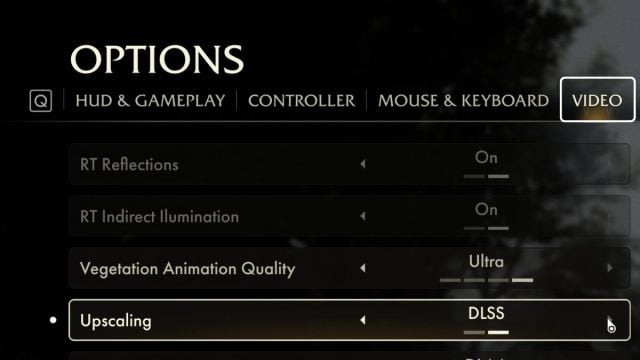
Acest lucru ar trebui să rezolve problema DLSS FPS și veți obține performanța așteptată atunci când utilizați tehnica de upscaling. Dacă aveți un GPU din seria 4000, vă recomandăm insistent să utilizați și generarea de cadre, deoarece crește foarte mult rata generală de cadre.
Dezactivați modul de latență scăzută în Panoul de control Nvidia
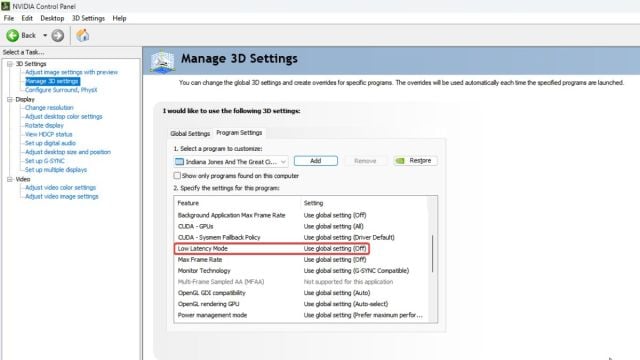
Dacă aveți setarea Low Latency Mode activată în Panoul de control NVIDIA, dezactivați-o pentru moment. Din anumite motive, nu funcționează corect cu Indiana Jones și Great Circle, provocând scăderi masive de cadre chiar și pe GPU-urile de ultimă generație. Oricum, acest lucru nu ar trebui să fie activat la nivel global.
- Deschideți Panou de control NVIDIAși selectați Gestionați setările 3D scăzut Setări 3D
- Selecta Setările programului
- Scăzut”Selectați un program de personalizat” selectați Indiana Jones și Marele Cerc sau faceți clic Adăuga pentru a-l selecta din aplicațiile recente
- Apoi, setați valoarea Low Latency Mode la oprit
Depanare generică
În cele din urmă, puteți încerca următoarele sfaturi generice de depanare.
- Actualizare DirectX şi Redistribuibile Visual C++ (Recomandat)
- Actualizați Windows la cea mai recentă versiune
- Actualizați driverele GPU: Nvidia – amd – Intel
- Actualizați-vă BIOS-ulmai ales dacă utilizați un procesor Intel din a 13-a sau a 14-a generație
- Treceți la GPU-ul dvs. dedicat dacă joci pe un laptop
Sperăm că este în curs de desfășurare un alt patch major pentru a rezolva problemele persistente din titlu. Patch-ul 1 a remediat deja multe probleme pe care jucătorii le-au raportat în perioada de acces anticipat și ne bucurăm să vedem că MachineGames ascultă feedback-ul tău.
Pentru a îmbunătăți și mai mult experiența Indiana Jones și Great Circle, jucătorii pot ajusta manual distanța de extragere LOD, sări peste videoclipurile introductive și să acceseze progresul lor local.
