
Axon FragPunk
” data-image-caption=”
Image via Bad Guitar Studio
” data-medium-file=”https://primagames.com/wp-content/uploads/2025/03/Axon-FragPunk-1.jpg?nofit=300%2C169″ data-large-file=”https://primagames.com/wp-content/uploads/2025/03/Axon-FragPunk-1.jpg?nofit=640%2C360″>
Imagine prin Bad Guitar Studio

|
Fragpunk este un alt hit pentru jocurile NetEase, care a adunat o bază destul de mare de jucători în câteva zile de la lansare. Este o versiune redusă a stilului de joc CS:Go și Valorant care adaugă un strat de imprevizibilitate datorită cărților shard, este un cârlig suficient de mare pentru oricine este interesat de gen.
Acestea fiind spuse, este actualizat în mod constant, ceea ce este normal pentru cursul oricărui titlu de serviciu live. Cu toate acestea, acest lucru poate introduce probleme tehnice care nu erau prezente înainte și, dacă dintr-o dată nu mai aveți audio în Fragpunk, iată cum le puteți remedia.
Remediați Fragpunk Nicio problemă audio
Această lipsă a problemei audio a apărut după actualizarea recentă Fragpunk pe PC, ceea ce înseamnă că este probabil legată de modul în care Steam a gestionat procesul de actualizare. Pentru a remedia această problemă fără sunet, iată câteva lucruri pe care le puteți face.
Verificați fișierele jocului
Primul lucru pe care doriți să-l faceți este să vă asigurați că fișierele de joc pentru Fragpunk sunt în ordine. Steam va efectua o scanare rapidă a fișierelor instalate și va căuta orice lipsă sau rupt. Deși sunt rare, actualizările pot duce la probleme de genul acesta, mai ales dacă există o eroare de rețea.
- Deschide Aburi și navigați la dvs bibliotecă
- Aici, faceți clic dreapta pe Fragpunk și selectați Proprietăți
- În ea Fișiere instalate filă, faceți clic Verificați integritatea fișierelor de joc
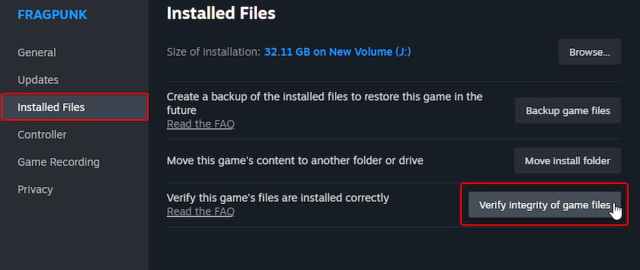
Odată ce scanarea este finalizată, Steam va descărca orice fișiere lipsă sau corupte, dacă există. Mai mulți utilizatori au confirmat pe Steam că acest lucru a restaurat sunetul lipsă din joc.
Opriți procesul fragpunk după închidere
Pentru unii utilizatori, pur și simplu părăsirea jocului nu este suficientă și Fragpunk va rămâne activ în fundal. Pentru a vă asigura că nu este cazul, deschideți managerul de activități și căutați procesul Fragpunk. Nuanțați-l astfel încât data viitoare când îl porniți, să nu existe un conflict audio.
Nu minimiza Fragpunk
Din anumite motive, tabelul alternativ al Fragpunk poate cauza tăierea sursei audio. Acesta este în mod clar o eroare și nu ar trebui să fie răspunsul corect pentru a minimiza jocul. Pentru moment, evitați acest lucru până când este abordat într-un patch.
Asigurați-vă că setările audio sunt corecte
După o actualizare, setările audio și dispozitivele de ieșire pot fi configurate incorect. Mai întâi, veți dori să resetați setările audio și apoi să selectați dispozitivele de ieșire audio corecte.
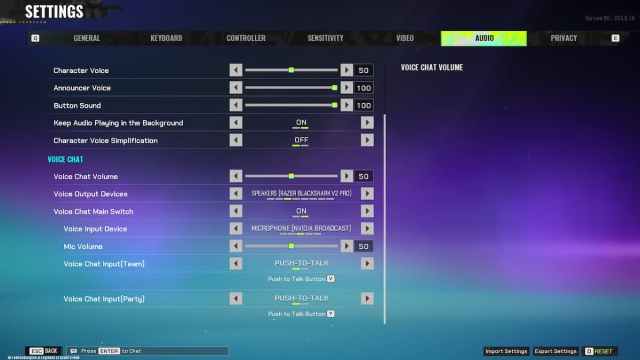
- Deschide Setări și selectați Audio secțiune
- Aici, lovește bsau butonul din dreapta jos pentru a reseta setările la valoarea implicită
- Este posibil să auziți sunetul imediat, dar vă sugerez să selectați dispozitivele de intrare și ieșire corecte.
Dacă nici acest lucru nu funcționează, puteți încerca următoarele recomandări generice de depanare:
- Actualizați driverele GPU: Nvidia – amd – Intel (Deoarece acestea vin și cu drivere audio)
- Actualizați Windows la cea mai recentă versiune.
- Asigurați-vă că este selectat dispozitivul audio corect în setările audio Windows.
- Asigurați-vă că jocul este întotdeauna pe cea mai recentă versiune.
Cu problemele audio rezolvate, învață cum să aluneci și să alergi mai repede în Fragpunk.

Publicat: 12 martie 2025 la 08:03