
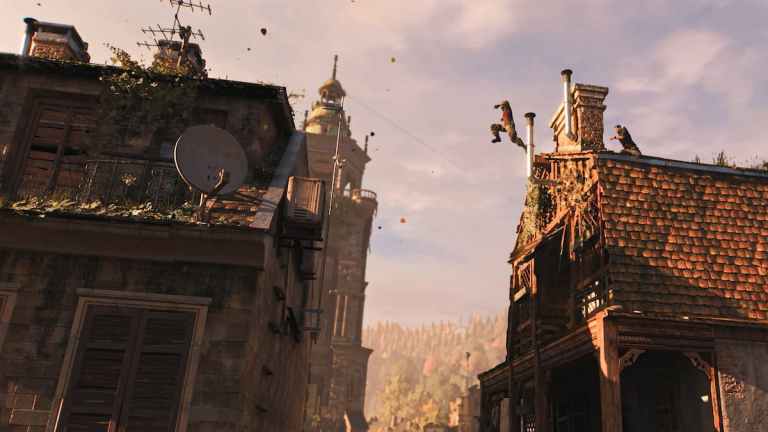
Dying Light: The Beast é uma verdadeira continuação do lançamento original, com Kyle Crane retornando com muitos truques novos na manga. Jogadores que retornam se sentirão em casa ao pular de telhados e chutar mordedores, mas há várias novas mecânicas adicionadas à mistura.
Para sua referência, aqui estão os controles completos de Dying Light: The Beast, independentemente da entrada que você estiver usando no PC ou consoles.
Controles Completos de Dying Light: The Beast para PC
Estes são os controles completos de Dying Light: The Beast se você estiver jogando no teclado e no mouse.
| Ação | Contribuir |
|---|---|
| Avançar | W |
| Voltar | S |
| Mover para a Esquerda | A |
| Mover para a Direita | D |
| Agachar | D |
| Pular | Espaço |
| Andar | Correr (Corrida e Impulso Posterior) |
| Trocar | Gancho de Agarrar (Especialista) |
| Alternar | Usar Acessório |
| Botão do Meio do Mouse | Saque / Interação / Arremesso de Arma / Finalização |
| F | Trocar / Interagir (Alternar) |
| Rim | Senso de Sobrevivência |
| Q | Olhar para Trás |
| Caps Lock | Atacar |
| Botão Esquerdo do Mouse | Mirar / Bloquear |
| Botão Direito do Mouse | Chutar |
| E | Recarregar |
| Rim | Binóculos |
| B | Verificar Relógio |
| N | Flash |
| T | Usar Consumível |
| H | Próximo Equipamento |
| Roda de Rolagem para Baixo | Equipamento Anterior |
| Roda de Rolagem para Cima | Soltar |
| Voltar | Ciclo de Equipamento |
| 1 | Ciclo de Consumíveis |
| 2 | Ciclo de Armas |
| 3 | HUD Estendido |
| Aba | Inventário Menu |
| I | Menu do Mapa |
| M | Diário |
| J | Menu de Habilidades |
| U | Manuseio |
| O | Coleções |
| K | Controles Completos de Dying Light: The Beast |
Estes são os controles completos de Dying Light: The Beast se você estiver jogando em um controle de Xbox ou PlayStation.
Ação
| Xbox | PlayStation | Pular |
|---|---|---|
| RB | R1 | Atacar |
| RT | R2 | Usar Equipamento |
| Lb | L1 | Bloquear / Mirar |
| Tenente | L2 | Chutar |
| A | Desconhecido | Agachar |
| B | Círculo | Usar / Recarregar / Usar Consumível (Segurar) |
| Desconhecido | Quadrado | Olhar para Trás / Mover para Trás |
| Y | Triângulo | Para Frente / Para Trás |
| Controle Esquerdo (Cima e Baixo) | Controle Esquerdo (Cima e Baixo) | Corda |
| LS | L3 | Deslocar para a Esquerda / Direita |
| Controle Esquerdo (Esquerda e Direita) | Controle Esquerdo (Esquerda e Direita) | Olhar para Cima / Baixo |
| Controle Direito (Cima e Baixo) | Controle Direito (Cima e Baixo) | Sensor de Sobrevivência |
| RS | R3 | Olhar para a Esquerda / Direita |
| Controle Direito (Esquerda e Direita) | Controle Direito (Esquerda e Direita) | Ciclo de Consumíveis |
| Botão Direcional | Botão Direcional | Alternar Lanterna |
| Botão Direcional para Baixo | Botão Direcional para Baixo | Acessórios |
| Botão Direcional para a Esquerda | Botão Direcional para a Esquerda | Ciclo de Armas |
| Botão Direcional para a Direita | Botão Direcional para a Direita | Menu do Jogador |
| Botão Exibir | Touchpad | Menu de Pausa |
| Botão Menu | Botão Opções | Também possui os prompts corretos do jogo para os controles do Xbox e do PlayStation. |
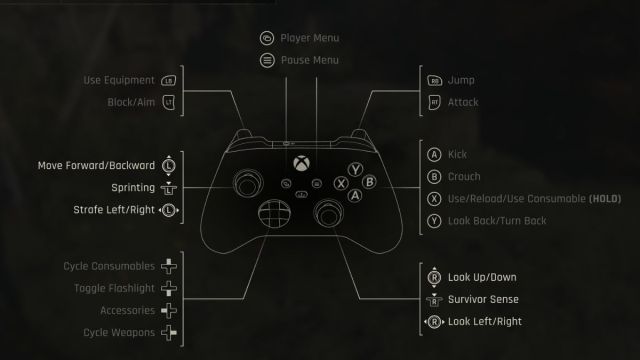
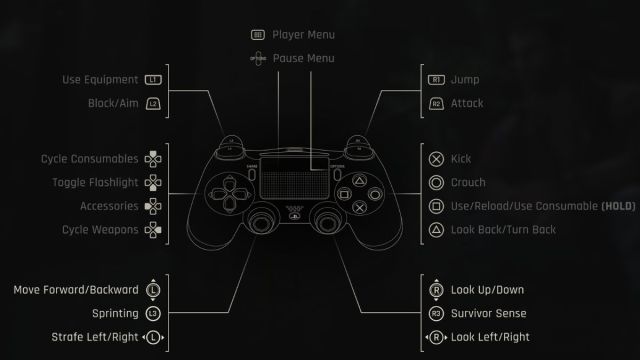
É possível remapear os controles de Dying Light: The Beast?
Os controles do teclado e do mouse podem ser remapeados em Dying Light: The Beast. No entanto, quando se trata de controles, você só pode selecionar entre um número limitado de predefinições disponíveis. É melhor do que nada, embora eu desejasse que os desenvolvedores tivessem estendido o remapeamento para controles também.
Corrigir problemas com controles de Dying Light: The Beast no PC
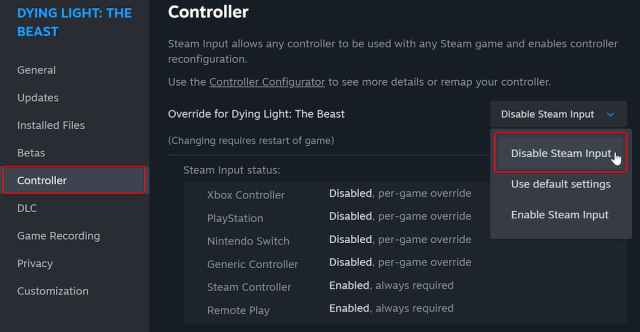
Dying Light: The Beast oferece suporte nativo para controles de Xbox e PlayStation no PC, permitindo que os desenvolvedores configurem perfis individuais para cada tipo de controle. No entanto, se o seu DualShock 4 ou DualSense não estiver funcionando, isso significa que você precisará desativar a entrada do Steam para que os perfis corretos sejam carregados.
Certifique-se de que Dying Light: The Beast não esteja funcionando.
- Abra o
- Steam e navegue até sua biblioteca .Aqui, clique com o botão direito em Dying Light: The Beast e selecione
- Propriedades .Na aba
- Controle , selecione a opção Desativar Entrada do Steam em Substituir Dying Light: The Beast .Dying Light: The Beast é mais um jogo da série em que a liberdade do jogador continua a brilhar, e há uma variedade de opções de navegação que parecem acessíveis e intuitivas, seja usando um controle remoto ou teclado e mouse.
<!–
What Our Ratings Mean
–>
