

Dragon Age: The Veilguard é uma das melhores versões de 2024 e é exatamente a qualidade que adoraríamos ver outros títulos de grande orçamento buscarem quando se trata de lançamentos para PC. Ele tem todos os recursos que você espera, inúmeras opções de personalização e acessibilidade, além de excelente desempenho em todos os aspectos. Porém, a cada novo lançamento, problemas de estabilidade são comuns, mesmo que não sejam necessariamente causados pelo jogo. Se você estiver enfrentando problemas de travamento, congelamento ou semelhantes em Dragon Age: The Veilguard, aqui estão nossas recomendações para corrigi-los.
Corrigindo erro de carregamento de Dragon Age The Veilguard
Se você receber um “Erro de carregamento” ao tentar carregar seu salvamento automático mais recente em Dragon Age: The Veilguard, você precisa ter certeza de que o jogo está instalado em um SSD.
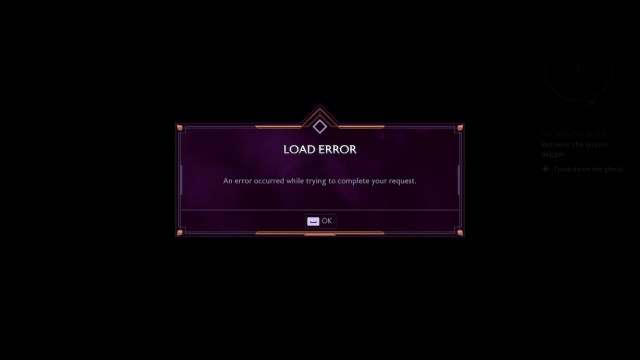
Como muitas versões modernas de PC, um SSD é necessário para que o jogo extraia dados e transmita recursos de maneira adequada, então é algo que também contribui para o aspecto de carregamento. Mover o jogo para um SSD permitirá que você recarregue o jogo salvo.
Existem algumas soluções, até você mover o jogo para um SSD e tentar o seguinte, mas esteja ciente de que o erro pode aparecer novamente:
- Carregue-o em um arquivo salvo do manual de trabalho anterior e recarregue o último arquivo salvo
- Crie um novo personagem e comece de novo.
Preso em “Pressione Qualquer Botão” em Dragon Age The Veilguard Fix
Se você ficar preso na tela “Pressione qualquer botão” ao tentar jogar, é porque seu antivírus está sinalizando Dragon Age: The Veilguard como uma ameaça.
Para testar se esse é o motivo, desative temporariamente o servidor antivírus e inicie o jogo para verificar se funciona assim.
Se funcionar, basta adicionar a pasta principal do jogo à sua lista de exclusões ou exceções e você conseguirá passar pela tela. Se você estiver no Windows, basta abrir Segurança do Windowsseguido pela “Proteção contra vírus e ameaças“, e role até o final para encontrar o exclusões opções.

Além disso, você deve verificar se o acesso controlado às pastas está habilitado no Windows e adicionar o executável do jogo para permitir isso.
- Certifique-se de que o jogo não esteja rodando.
- Na Pesquisa do Windows, digite Acesso controlado à pasta e selecione o resultado
- Aqui, clique em “Permitir que um aplicativo acesse a pasta Controller” baixo Acesso controlado a pastas
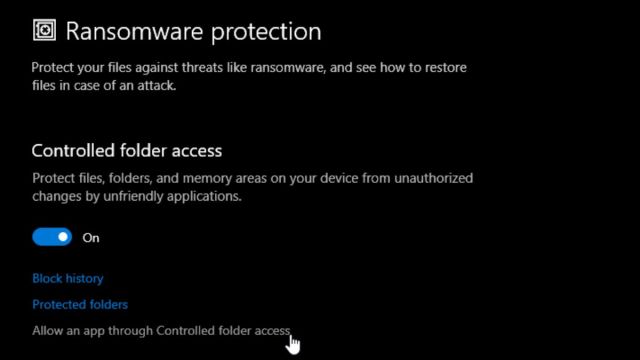
- Agora, selecione o Aplicativo um aplicativo permitido botão
- Localize o executável Dragon Age The Veilguard e selecione-o
Ambas as etapas devem garantir que o Windows Defender não entre em conflito com Dragon Age: The Veilguard.
Corrigindo problemas de travamento do Dragon Age The Veilguard
Vários motivos podem causar falhas e recomendamos revisar nossa lista de verificação de solução de problemas para garantir que tudo esteja em ordem.
Não interrompa a tela de compilação do shader
Após o lançamento, Dragon Age: The Veilguard passará por um longo processo de compilação de shaders. Isso é muito importante e garantirá que você não gagueje durante o jogo. Isso pode demorar um pouco e consumirá completamente os recursos do seu PC, então deixe-o ser concluído completamente.
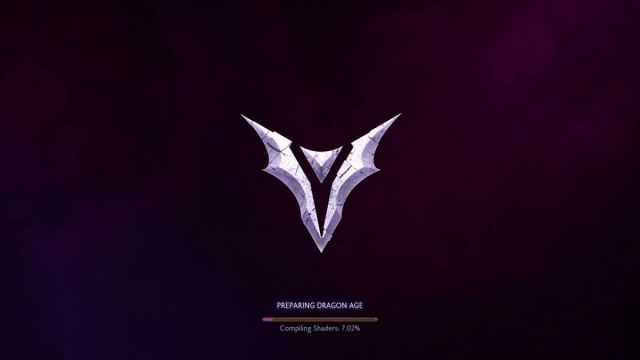
Se você quebrá-lo, talvez seja necessário excluir o cache do shader local criado, que está incompleto e quebrado. Simplesmente exclua a pasta “shader_cache” onde Dragon Age: The Veilguard está instalado e reinicie o jogo.
Verifique os arquivos do jogo
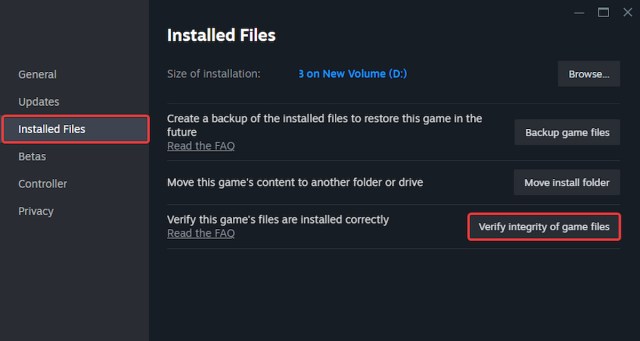
Primeiro, certifique-se de que os arquivos do jogo estejam em ordem e que nada esteja faltando ou quebrado. Tanto o Steam quanto o aplicativo EA permitem verificar os arquivos do jogo.
Vapor
- Abrir Vapor e navegue até o seu biblioteca
- Aqui, clique com o botão direito em Dragon Age: Guarda do Véu e selecione Propriedades
- Nele Arquivos instalados aba, clique Verifique a integridade dos arquivos do jogo
Aplicativo EA
- Inicie o aplicativo EA e selecione Dragon Age: Guarda do Véu baixo Jogos instalados
- Clique no botão “Gerenciar”
- Selecione a opção Reparar e o aplicativo EA iniciará uma verificação, semelhante ao cliente Steam.
Se algo estiver faltando ou quebrado, os arquivos serão baixados e instalados.
Atualizar drivers de GPU
Certifique-se de ter os drivers de GPU mais recentes, especialmente se você não atualiza há algum tempo. AMD (24.20.19.05) e NVIDIA (566.03) lançaram drivers específicos para Dragon Age: The Veilguard.
Eles podem ser baixados nos seguintes links:
Solução de problemas genérica
Fora isso, você pode tentar as seguintes dicas genéricas para solução de problemas.
- Atualizar DirectX e Redistribuíveis Visual C++ (Recomendado)
- Atualizar janelas para a versão mais recente
- Atualize seu BIOSespecialmente se você estiver usando um processador Intel de 13ª ou 14ª geração
- Mude para sua GPU dedicada se você estiver jogando em um laptop
- Certifique-se de que a data e hora do seu Windows estejam corretas
- Limpar cache do aplicativo EA (Menu superior esquerdo > Ajuda > Recuperação de aplicativos)
Depois de seguir essas etapas, reinicie o PC antes de experimentar Dragon Age: The Veilguard. Além disso, se você está se perguntando onde seu progresso local está armazenado, vá para o local do arquivo salvo de Dragon Age: The Veilguard.
