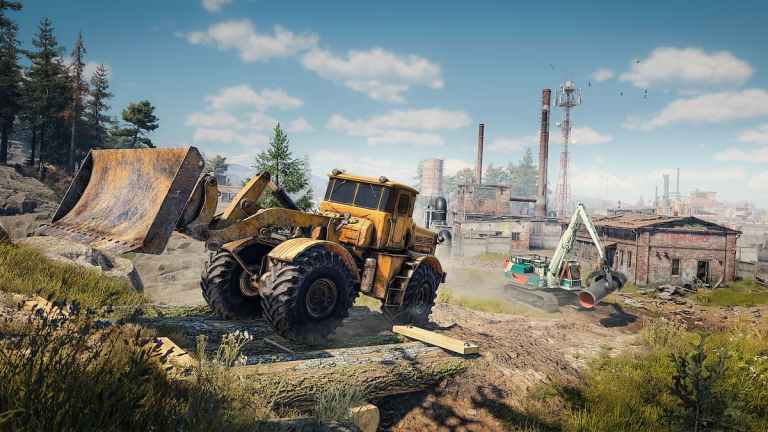
로드크래프트는 Saber Interactive가 만든 또 다른 기계적 매력과 몰입감이 뛰어난 시뮬레이션 타이틀입니다. 이번에 플레이어는 자연재해로 파괴된 지역을 복구하는 임무를 맡은 계약자 역할을 맡습니다. 즉, 여러분은 중장비를 운전하고 다양한 도구와 장비를 작동하게 될 것입니다.
이것은 시뮬레이션 게임이기 때문에, 각 액션에 대한 올바른 컨트롤을 아는 것이 성공에 매우 중요합니다. 이는 Roadcraft의 모든 컨트롤 방법으로, 컨트롤러나 키보드와 마우스로 플레이할 수 있습니다.
운전자를 위한 Roadcraft Complete Controls
이는 Xbox 또는 PlayStation 컨트롤러로 플레이할 때 적용되는 Roadcraft의 기본 컨트롤입니다.
행동
엑스박스
플레이스테이션
가속 페달
RT
R2
브레이크
대장 보좌
L2
추가 조치 1
파운드
L1
추가 조치 2
R.B.
R1
차이점 닫다
그리고
삼각형
중재
비
원
상호작용을 중지하세요.
비
원
낮은 기어
에게
알려지지 않은
객체 상호작용
에게
알려지지 않은
굉장하다
알려지지 않은
정사각형
카메라를 회전하세요
엄지손가락
엄지손가락
카메라 전환
RS
R3
영화 카메라
RS (누름)
R3 (누르고 있기)
줌 카메라
왼쪽 엄지손가락(위/아래)
왼쪽 엄지손가락(위/아래)
차량 주소
왼쪽 엄지손가락(좌/우)
왼쪽 엄지손가락(좌/우)
트랙 숨기기
L.S.
L3
회복
D 패드
D 패드
울리다
오른쪽 D패드
오른쪽 D패드
모래를 다시 장전하세요
D 패드 아래로
D 패드 아래로
일시정지 메뉴
일시 정지 버튼
일시 정지 버튼
지도로 전환
보기 버튼
터치 패널
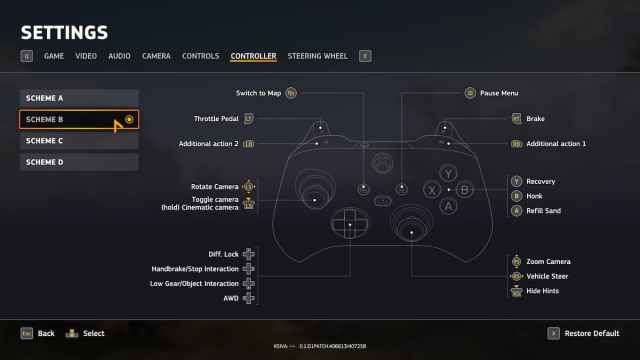
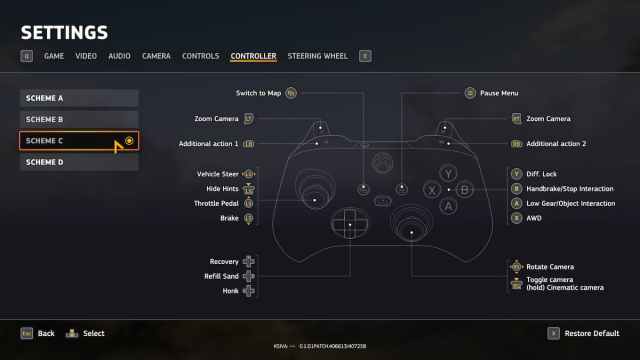
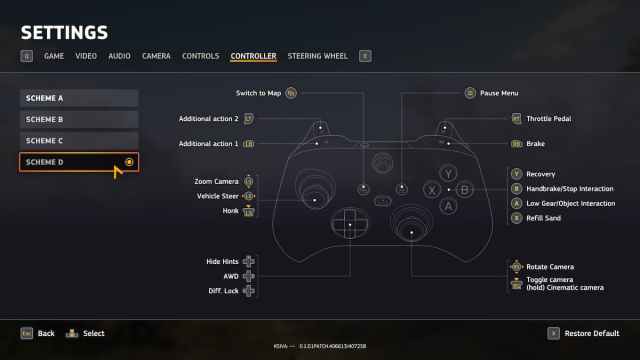
이것이 기본 제어 방식이지만, A~D로 표시된 컨트롤러에는 선택할 수 있는 세 가지 제어 방식이 더 있습니다.
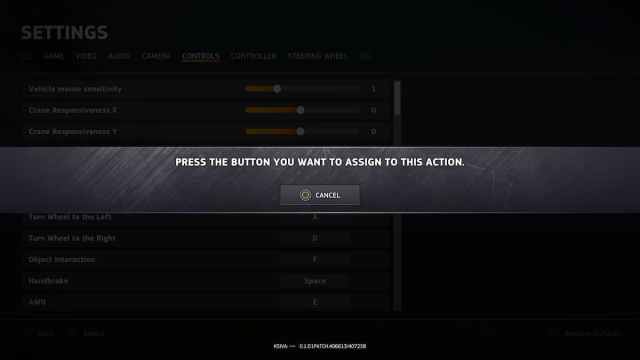
네, 키보드와 마우스로 플레이하는 경우 Roadcraft에서 컨트롤을 다시 매핑할 수 있습니다. 컨트롤러를 선호하는 게이머를 위해 선택 가능한 사전 설정이 여러 개 있습니다.
PC에서 Roadcraft 드라이버 문제를 해결하는 방법
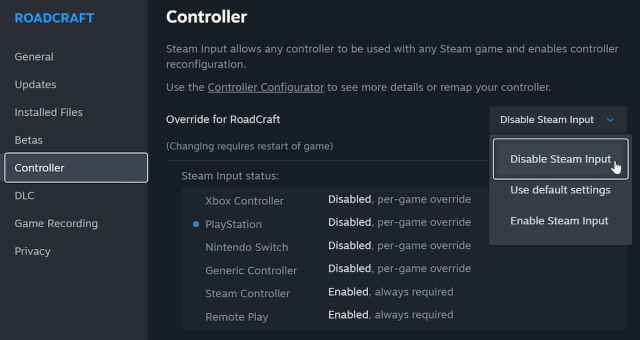
Roadcraft는 PC에서 Xbox 및 PlayStation 컨트롤러를 기본적으로 지원합니다. 즉, 개발자는 각 유형의 컨트롤러에 대해 전용 프로필을 설정했다는 의미입니다. PlayStation 컨트롤러가 제대로 작동하지 않거나 잘못된 메시지가 표시되는 경우, 해결 방법은 다음과 같습니다.