
589

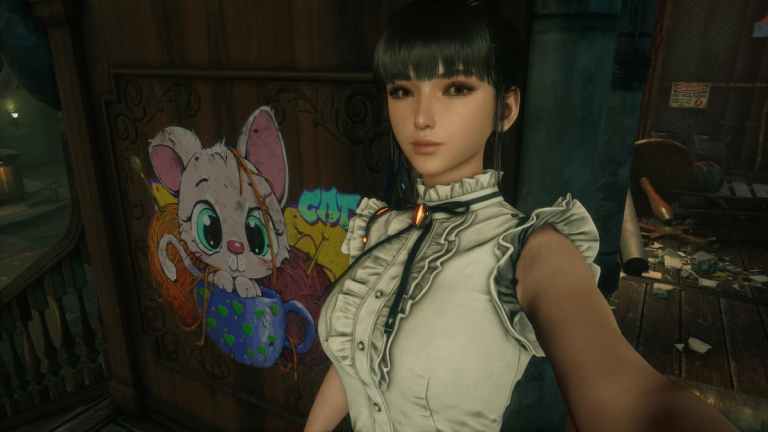
Stellar BladeのPC版は、既に同プラットフォームでリリースされたすべてのPlayStation CCU版を大きく上回っています。Steamで大ヒットを記録し、優れた移植版として動作も非常に良好で、PS5版からのアップグレード版のような感覚さえ覚えます。
移植版のクオリティの高さにもかかわらず、細かな問題も散見されます。Stellar Bladeで、特に特定のミッション中にフォトモードでスクリーンショットを撮れない場合は、以下の方法で解決できます。
Stellar Bladeでスクリーンショットの保存に失敗したエラーを修正する
特定のミッション中に自撮り写真を撮れない、またはフォトモードで写真を保存できない場合は、ゲームにスクリーンショット用の専用フォルダを作成するための権限がないことが原因です。画面左上に「スクリーンショットの保存に失敗しました」というエラーが表示されます。
これは、ゲームをWindows (C) ディレクトリにインストールした場合に発生することがありますが、幸いなことに、かなり簡単な修正方法があります。
- Steamを開き、ライブラリに移動します。
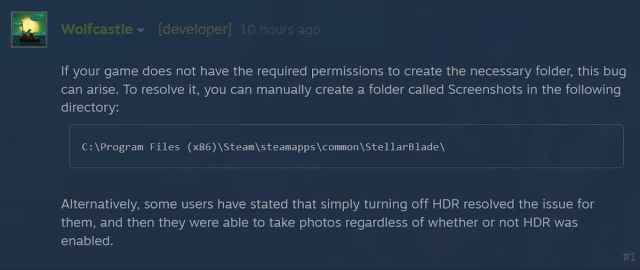
- Stellar Blade を右クリックし、「管理」→「ローカルファイルを参照」を選択します。 これで、Stellar Blade が PC にインストールされている場所が表示されます。C ドライブにインストールした場合は、デフォルトでこの場所が表示されます。 C:Program Files (x86)SteamsteamappscommonStellarBladeここ(Stellar
- フォルダ内)に新しいフォルダを作成し、「Screenshots」という名前に変更します。
- これでミッションを進め、通常通りスクリーンショットを撮影できるようになります。理想的には、ゲームがこのフォルダを自動的に作成するはずですが、前述の通り、実行ファイルにその権限がない可能性があります。 回避策 開発者は、HDR を無効にするだけでもこの問題が解決することを確認しています。ただし、HDR を使用する場合、これは理想的ではないと思います。また、プレイヤーがこの基本機能のために新しいフォルダを作成する手間を省くため、この問題を調査中であることも発表されました。全体として、これらの小さな問題はあるものの、『Stellar Blade』の移植版は、ここしばらく目にしてきたUnreal Engineのリリースの中でも最高の作品の一つです。Unreal Engine 5を使用していないことがプラスに作用し、PCとPS5の両方で安定したパフォーマンスを実現しています。
<!–
What Our Ratings Mean
–>
