
HytaleでMODを追加・有効化し、ゲーム体験をさらにカスタマイズする方法を学びましょう。ソロプレイでも、マルチプレイヤーモードでも、ぜひこの方法をご確認ください。 HytaleにおけるMODの仕組み
Hytaleは現在、シングルプレイヤーとオフラインの両方のワールドでクライアントサイドMODをサポートしています。MODはコンピュータにローカルにインストールされ、ワールドごとに個別に有効化する必要があります。マルチプレイヤーMODは、全プレイヤーが同じMOD設定を使用している場合にのみ利用可能です。
現在、ほとんどのMODはCurseForgeを通じて配布されていますが、コミュニティが作成したMODの中には、GitHubなどのプラットフォームで共有されているものもあります。MODのダウンロード元に関わらず、ゲーム内でMODを有効化する手順は同じです。
CurseForgeを使ったMODのインストール方法
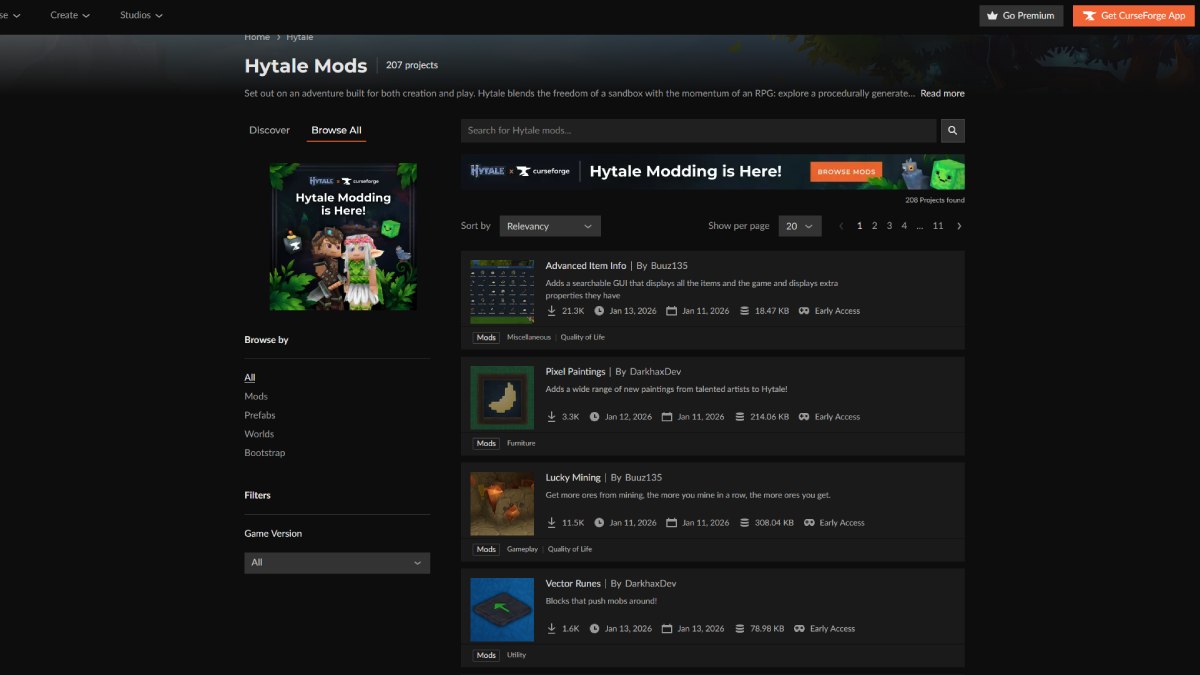
HytaleをMOD化する最も簡単な方法は、CurseForgeアプリケーションを使用することです。このアプリケーションは、セットアッププロセスの大部分を自動化します。スタンドアロンアプリケーションであるCurseForgeをダウンロードしてインストールすると、デフォルトの場所にインストールされている場合は通常、Hytaleが自動的に検出されます。追加後は、利用可能なMODを検索し、ワンクリックでインストールできます。 Hytale CurseForgeページ:200種類以上のMOD CurseForgeはファイルの配置を自動で行いますが、MODは自動的には有効化されません。Hytaleを起動後、「ワールド」メニューに移動し、目的のワールドを右クリックして「MOD」セクションを開き、MODを有効化してからワールドにロードする必要があります。この手順を行わないと、インストールしたMODは動作しません。
手動インストールは、より細かい設定を行いたい方や、CurseForge以外のソースからMODをインストールする方に適しています。MODは通常、.jarまたは.zipファイルとしてダウンロードされます。
MOD作成者から特に指示がない限り、これらのファイルは解凍しないでください。
MODを手動でインストールするには、ファイルをHytaleのMODディレクトリに配置してください。 Windows: %appdata%Hytaleuser_datamods MacOS:
~/Library/Application Support/Hytale/user_data/mods
- Linux:
~/.local/share/Hytale/user_data/mods - ファイルをフォルダに配置した後、Hytaleが起動している場合は再起動してください。MODはワールドの「Mods」メニューに表示され、CurseForgeでインストールされたMODと同じように有効化できます。
- MOD設定の仕組み
Hytaleの最もユニークな機能の一つは、MOD設定の処理方法です。グローバル設定ファイルを使用する代わりに、HytaleはワールドごとにMOD設定を保存します。設定ファイルは各ワールドのセーブディレクトリ(
user_data/saves//mods)にあります。
Hytale x Curseforge MOD設定 このシステムにより、同じMODを複数のワールドで異なる動作に設定できるため、他のセーブファイルに影響を与えることなく簡単に実験できます。設定ファイルは通常JSON形式で、テキストエディタで編集できます。変更は、次回ワールドをロードしたときに有効になります。HytaleでMODを有効にする方法
MODを削除または無効化する方法
MODは、ワールドの「MOD」メニューでチェックを外すことで一時的に無効化できます。また、MODフォルダからMODファイルを削除することで完全に削除できます。
Hytaleでアセットエディタを開く方法
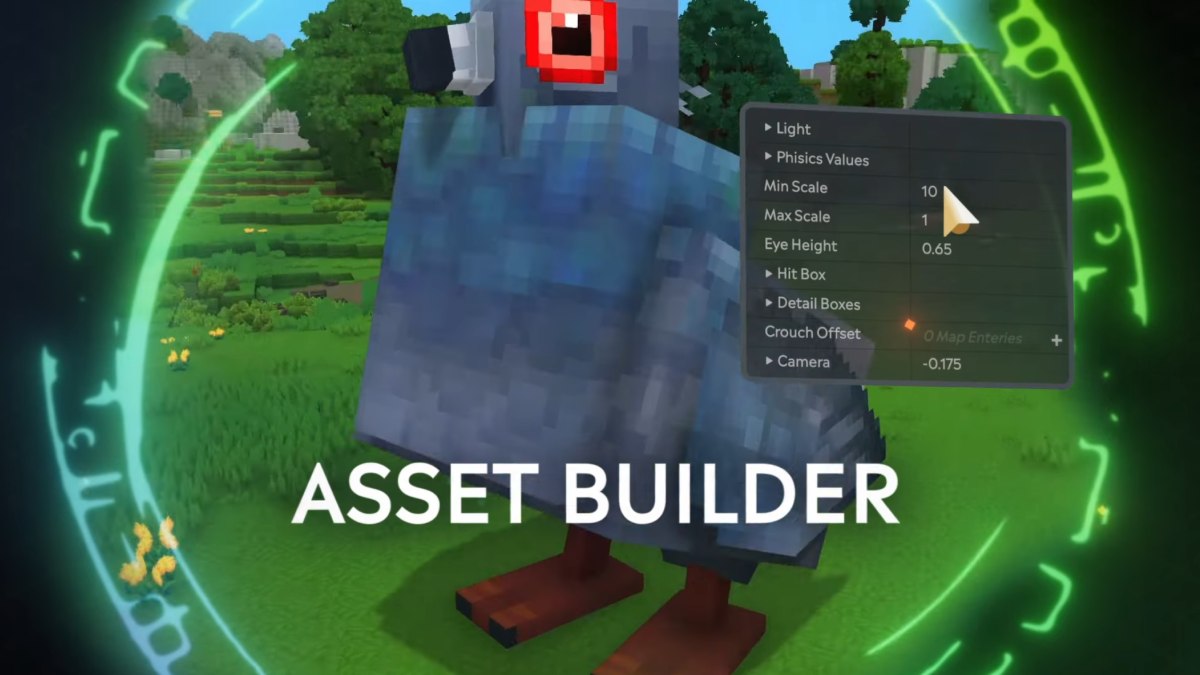
Hytaleには、MODに加えて、カスタムコンテンツの作成に興味のあるプレイヤー向けにアセットエディターが組み込まれています。このツールはMODのインストールには使用されませんが、アセットの作成に役立ちます。あらゆる種類のアイテム、ブロック、クリーチャー、テクスチャなどを作成・編集できます。
Hytaleアセットジェネレーターの設定
その他のガイドについては、Hytaleをオフラインでアクセスする方法、セーブファイルの場所、作物の栽培と収穫方法についてもご確認ください。
<!–
What Our Ratings Mean
–>
