
PS5 での発売から 1 年も経たないうちに、ファイナルファンタジー 7 リバースがついに PC で利用できるようになりました。 PC バージョンは Unreal Engine で開発されており、技術的にも安定性の点でも Final Fantasy 7 Rebith よりもはるかに優れています。多くの設定を調整することで主に改善が行われていますが、グラフィック設定にはいくつかわかりにくい点があります。 Final Fantasy 7 Rebirth PC で解像度を変更できない場合の方法は次のとおりです。
Final Fantasy 7 Rebirth PC で解像度を変更する
Final Fantasy 7 Rebirthのディスプレイ設定には「ウィンドウ」モードと「フルスクリーンボーダレス」モードのみがあります。また、プレーヤーが「フル スクリーン ボーダレス」モードで解像度を変更することはできず、デスクトップ解像度または間違った解像度がデフォルトで設定されます。
- 解像度を変更するには、設定の「グラフィックス」セクションに移動します。
- ここで、最初のオプションでは表示モードを変更できます。
- 「」に変更します窓付き「モード」を選択し、希望の解像度を選択します。
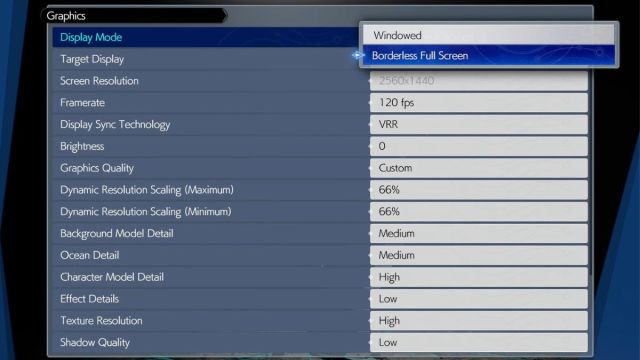
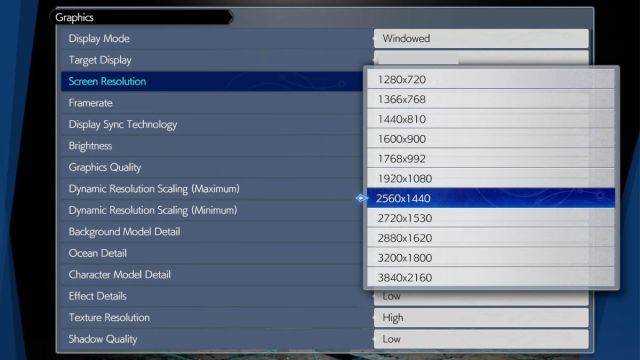
設定が完了したら、「」に戻ります。フチなしフルスクリーン」モードになり、現在は正しいはずです。ユーザーが全画面ボーダーレス モードで解像度を変更できない理由は不明ですが、パッチで修正されることを期待しています。
これとは別に、Final Fantasy 7 Rebirth には次のカスタマイズ可能な設定を含む広範なグラフィック メニューがあります。
- 表示モード
- 目標の表示
- 画面解像度 (ウィンドウ モードでのみ利用可能)
- フレームレート
- 30 FPS、60 FPS、90 FPS または 120 FPS
- 画面同期技術
- グロー
- グラフィック品質 (プリセット)
- 動的解像度スケーリング (最大)
- 動的解像度スケーリング (最小)
- 背景モデルの詳細
- 海の詳細
- キャラクターモデルの詳細
- エフェクト詳細
- テクスチャ解像度
- シェードの品質
- 霧の質
- アンチエイリアス方式
- 表示される文字
- 文字影表示距離
- 低解像度のフォント
幸いなことに、Remake とは異なり、Rebirth ははるかに優れた移植版であり、通常の Unreal Engine の途切れがあちこちで発生するものの、かなりスケーラブルなエクスペリエンスであり、ミッドレンジの GPU でも非常にうまく動作します。システム要件を確認して、システムに何が期待できるかを確認することをお勧めします。このゲームは Steam デッキでも検証されていますが、ビジュアルとフレームレートが完全に失われ、理想的ではないため、このシステムでプレイすることはあまりお勧めできません。
