

90
『Where Winds Meet』はPCとPS5で発売中です。Messiah Engineを搭載し、驚異的なグラフィックとスムーズなフレームレートを両立しています。PCでは、DLSS、XeSS、FSRに対応しており、複数の設定を調整することでシステムの性能を最大限に引き出すことができます。
NVIDIA RTXグラフィックカードをお持ちで、『Where Winds Meet』のグラフィック設定にDLSSオプションが表示されない場合は、以下の手順で有効化できます。
『Where Winds Meet』でDLSSを有効にする
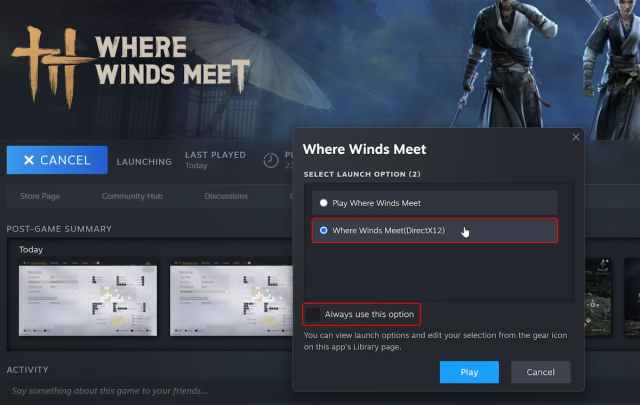
- 『Where Winds Meet』のグラフィック設定にDLSSが表示されない場合は、ゲームがDirectX 12モードで動作していることを確認してください。SteamでDLSSを有効化する方法は以下のとおりです。
- Steamクライアントを開き、ライブラリに移動します。
- ここで、デスクトップショートカットではなく、『Where Winds Meet』の再生ボタンを押します。
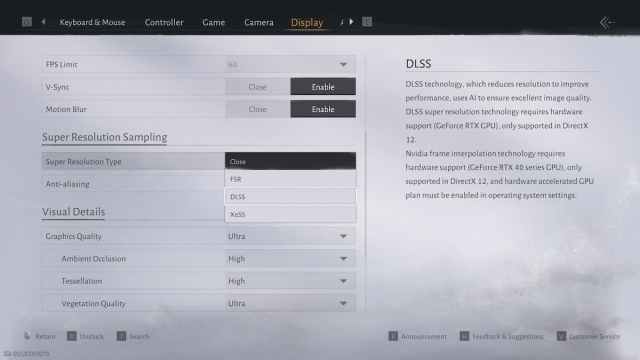
- 2つの起動オプションが表示されます。「『Where Winds Meet(DirectX 12)』」を選択し、「常にこのオプションを使用する」にチェックを入れて再生ボタンを押します。これにより、今後はデスクトップ ショートカットから起動した場合でも、Where Winds Meet が DirectX 12 モードで実行されるようになります。 次に、ゲームとキャラクターをロードします。設定を開き、[ディスプレイ] タブを選択します。[超解像度サンプリング] というタイトルが表示されるまで下にスクロールします。ここで、[超解像度の種類] の横に [DLSS] オプションが表示されます。[品質]、[バランス]、[パフォーマンス] など、通常のプリセットから選択できます。さらに、このゲームは NVIDIA Reflex サポートも備えており、同じセクションで利用できます。RTX GPU をお持ちの場合、特にゲームは DLSS 4 を使用しており、低い内部解像度からでもアップスケーリングを大幅に行うため、DLSS を使用するのは簡単です。4K では、DLSS をパフォーマンスに設定してプレイしていますが、ゲームは見事に表示され、目に見える不具合や明らかなアーティファクトはありません。AMD GPUをお持ちの場合は、FSRとXeSSを試してみて、どちらの実装が自分に合っているか確認してみる価値があります。Where Winds Meetはフレーム生成もサポートしているので、平均フレームレートが十分であれば役立つはずです。Prima Gamesのガイド、ニュース、役立つ機能をもっとご覧になりたい場合は、ぜひお気に入りのソースに追加してください(米国およびインドのユーザー向け)。
<!–
What Our Ratings Mean
–>
