
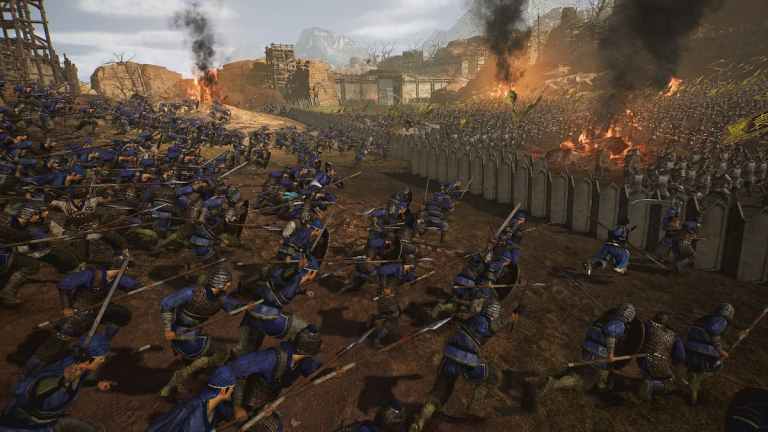
『真・三國無双 9』が冷遇された後、コーエーテクモは現世代プラットフォーム向けに『真・三國無双 オリジンズ』を開発して戻ってきました。特に PC バージョンは、詳細なグラフィック メニューと DLSS、FSR、XeSS などのスケーラーのサポートがハイライトです。ほとんどの場合、それを裏付ける確かなパフォーマンスにより非常に安定していますが、プレイヤーが遭遇する可能性のある技術的な問題がいくつかあります。真・三國無双: Origins の進行状況が保存されない場合は、次の方法で修正できます。
真・三國無双: Originsが保存できない問題を修正
真・三國無双: Origins での進行状況の保存を妨げる要因はいくつかありますが、おそらく Windows Defender のフォルダー アクセスの制御設定に関連しており、特定のアプリによるファイルの変更や作成が妨げられる可能性があります。
- 真・三國無双 オリジンズが起動していないことを確認してください。
- Windows 検索で、次のように入力します。 フォルダーアクセスの制御 そして結果を選択してください
- ここで、「」をクリックします。アプリにコントローラーフォルダーへのアクセスを許可する” 低い フォルダーアクセスの制御
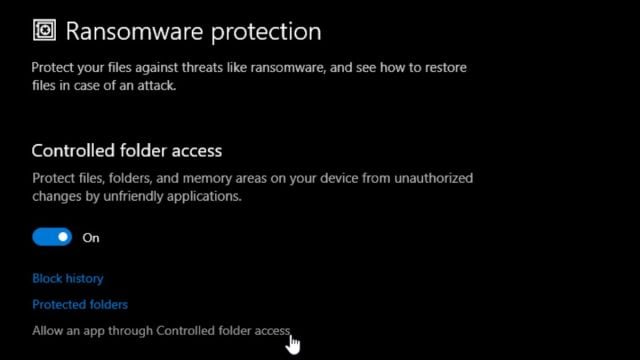
- ここで、 アプリケーション許可されたアプリケーション ボタン
- 真・三國無双: Origins 実行可能ファイルを見つけます (DWOrigins.exe) を選択してください
ほとんどのユーザーにとって、これで十分です。真・三國無双: Origins はローカル ファイルを作成し、進行状況を保存する必要があります。バックアップしたい場合は、ここからアクセスできます。
それでもゲームが保存を拒否する場合は、実行可能な管理者権限をゲームに与える必要があります。
実行可能ファイルの管理者権限を提供する
理論的には、これにより、ゲームがローカル データ ストレージの場所にアクセスするための十分な権利を持つことが保証されます。通常は必要ありませんが、これで問題が解決したと報告するユーザーもいます。
- Steam ライブラリで、「真・三國無双: Origins」を右クリックします。
- 選択 管理に続く ローカルファイルを参照する
- これにより、Freedom Wars Remastered のインストール フォルダーが表示されます。
- ここで、Dynasty Warriors: Origins の実行可能ファイル (DWOrigins.exe)
- ファイルを右クリックし、 互換性 タブマーク「このプログラムを管理者として実行します設定の「
- 「OK」を押すだけで完了です。
他のゲームでも同様の問題が発生する場合は、Steam 管理者権限を付与する必要がある場合があります。
ホワイトリスト 真・三國無双 オリジンズ
同様に、サードパーティのウイルス対策ソフトが『真・三國無双: Origins』を脅威として報告している可能性があります。そうでないことを確認するには、ゲーム フォルダーを例外/除外リストに追加し、実行可能ファイルが見つかった場合は隔離から削除します。
これはゲーム側の問題ではなく、すでに述べたようにゲームは非常に安定しています。上記の提案のいずれかがうまくいった場合は、共通の傾向を見つけるために、以下のコメントでお知らせください。シリーズの最新作とそれがどのように常識を揺るがすかについて詳しく解説したレビューをぜひチェックしてください。
