
Opi lisäämään ja ottamaan käyttöön modeja Hytalessa mukauttaaksesi pelikokemustasi entisestään. Opi, pelaatpa sitten yksin tai haluatko ottaa ne käyttöön moninpelitilassa. Kuinka modit toimivat Hytalessa
Hytale tukee tällä hetkellä asiakaspuolen modeja sekä yksinpeli- että offline-maailmoissa. Modit asennetaan paikallisesti tietokoneellesi ja ne on otettava käyttöön erikseen jokaisessa maailmassa. Moninpelimodit ovat mahdollisia vain, jos kaikki pelaajat käyttävät samoja modiasetuksia.
Tällä hetkellä useimmat modit jaetaan CurseForgen kautta, vaikka joitakin yhteisön luomia modeja jaetaan GitHubin tai vastaavien alustojen kautta. Riippumatta siitä, mistä lataat modin, sen käyttöönottoprosessi pelissä pysyy samana.
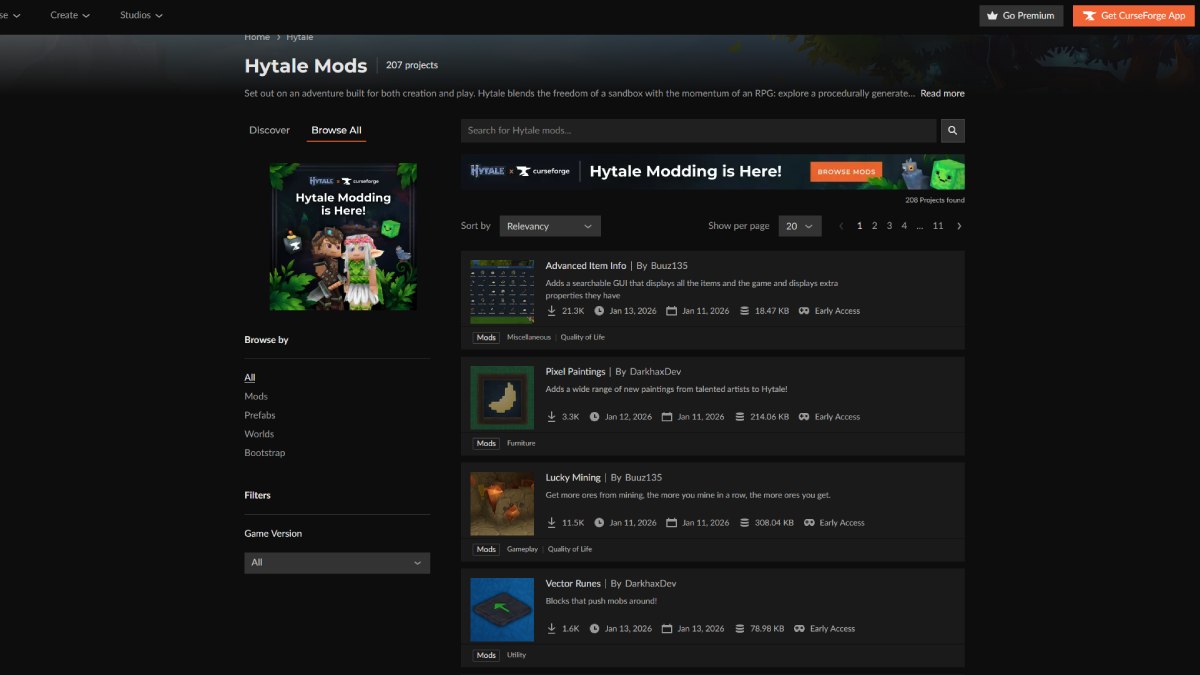
Kuinka asentaa modeja CurseForgen avulla Helpoin tapa modata Hytalea on CurseForge-sovelluksen kautta, joka automatisoi suurimman osan asennusprosessista. Kun olet ladannut ja asentanut erillisen CurseForge-sovelluksen, Hytale tunnistetaan yleensä automaattisesti, jos se on asennettu oletussijaintiin. Lisäyksen jälkeen pelaajat voivat etsiä saatavilla olevia modeja ja asentaa ne yhdellä napsautuksella. Hytalen CurseForge-sivu: yli 200 modia Vaikka CurseForge käsittelee tiedostojen sijoittelun automaattisesti, modit eivät aktivoidu itsestään. Hytalen käynnistämisen jälkeen pelaajien on siirryttävä Maailmat-valikkoon, napsautettava hiiren kakkospainikkeella haluamaansa maailmaa, avattava Modit-osio ja otettava modi käyttöön ennen sen lataamista maailmaan. Ilman tätä vaihetta asennetut modit eivät toimi.
Manuaalinen asennus on tarkoitettu niille, jotka haluavat enemmän hallintaa ja asentavat modeja CurseForgen ulkopuolisista lähteistä. Modit ladataan yleensä .jar- tai .zip-tiedostoina.
tiedostoja, eikä niitä tule purkaa, ellei modin tekijä ole nimenomaisesti toisin määrännyt.
Asentaaksesi modin manuaalisesti, sijoita tiedosto Hytalen mod-hakemistoon: Windows: %appdata%Hytaleuser_datamods MacOS:
~/Library/Application Support/Hytale/user_data/mods
- Linux:
~/.local/share/Hytale/user_data/mods -
Kun olet sijoittanut tiedoston kansioon, käynnistä Hytale uudelleen, jos se on käynnissä. Modi näkyy maailman Modit-valikossa, jossa se voidaan ottaa käyttöön samalla tavalla kuin CurseForgen asentamat modit. -
Kuinka modien konfigurointi toimii
Yksi Hytalen ainutlaatuisimmista ominaisuuksista on se, miten se käsittelee modien konfigurointia. Globaalien konfigurointitiedostojen sijaan Hytale tallentaa modien konfiguroinnit maailmakohtaisesti. Konfiguraatiotiedostot sijaitsevat kunkin maailman tallennushakemistossa osoitteessa
user_data/saves//mods
. Hytale x Curseforge -modin konfigurointiTämä järjestelmä sallii saman modin käyttäytyä eri tavoin useissa maailmoissa, mikä helpottaa kokeilua vaikuttamatta muihin tallennustiedostoihin. Konfiguraatiotiedostot ovat yleensä JSON-muodossa ja niitä voidaan muokata tekstieditorilla. Muutokset tulevat voimaan, kun maailma ladataan seuraavan kerran.
Modin käyttöönotto käynnistämällä Hytale ja siirtymällä Maailmat-valikkoon. Napsauta sieltä hiiren kakkospainikkeella muokattavaa maailmaa ja valitse Modit-vaihtoehto. Kaikki asennetut modit näkyvät luettelossa, jossa voit ottaa ne käyttöön valintaruudulla.
Modien poistaminen tai poistaminen käytöstä
Modit voidaan poistaa tilapäisesti käytöstä poistamalla niiden valinta maailman Modit-valikosta tai poistaa kokonaan poistamalla moditiedosto modit-kansiosta.
Asset Editor -työkalun avaaminen Hytalessa
Modien lisäksi Hytalessa on sisäänrakennettu resurssieditori pelaajille, jotka ovat kiinnostuneita luomaan mukautettua sisältöä. Vaikka tätä työkalua ei käytetä modien asentamiseen, se on hyödyllinen resurssien luomiseen. Voit luoda ja muokata minkä tahansa tyyppisiä esineitä, lohkoja, olentoja, tekstuureja ja paljon muuta.
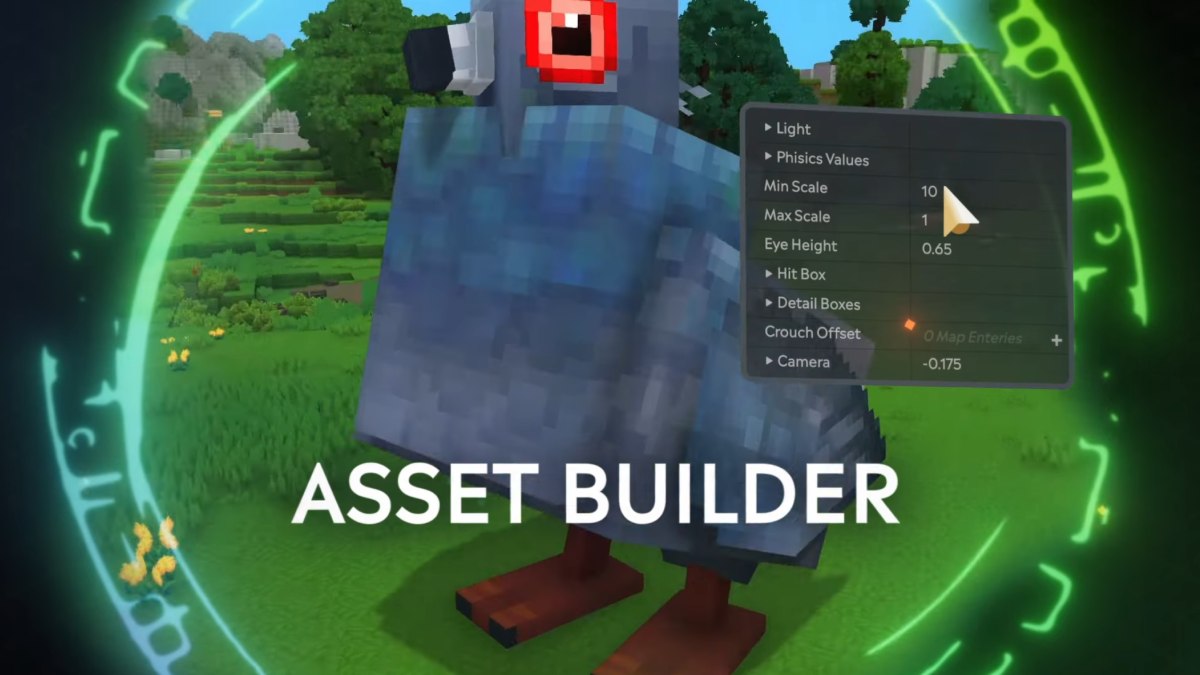
Hytale-resurssigeneraattorin asentaminen Avaa resurssieditori luomalla maailma luovassa tilassa ja lataamalla se. Avaa chat-ikkuna ja myönnä itsellesi operaattorin tila käyttämällä `/op self`. Kun olet operaattori, avaa inventaariosi, siirry luoviin työkaluihin ja valitse Resurssit ja sitten Resurssieditori. Tämä avaa uuden ikkunan, jossa voit luoda ja muokata mukautettuja resursseja.Lisää oppaita varten opi myös, miten pääset Hytaleen offline-tilassa, tallennustiedostosi sijainti ja miten viljelet ja korjaat satoa.
<!–
What Our Ratings Mean
–>
