
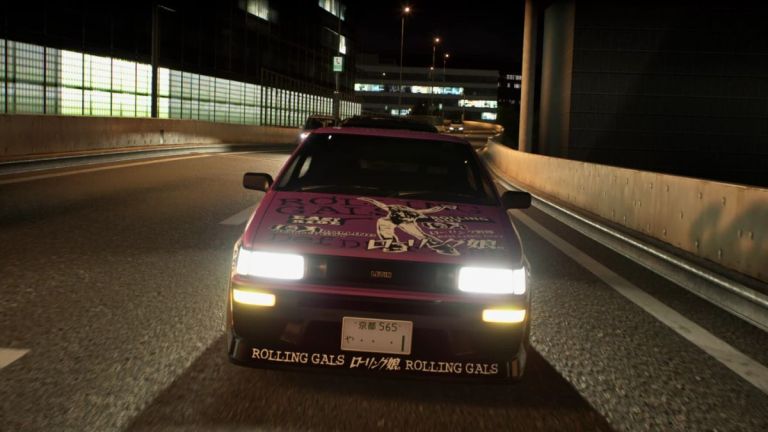
Nach fast 20 Jahren seit dem letzten großen Einstieg in die Rennserie ist Genki mit Tokyo Xtreme Racer für PC zurück. Tokyo Die Entwickler haben sich hier für die Unreal Engine entschieden und obwohl die Leistung größtenteils solide ist, gibt es hier einige technische Probleme. Wenn Sie auf einen schwerwiegenden Fehler stoßen oder das Gefühl haben, dass Ihnen beim Fahren etwas Audio fehlt, erfahren Sie hier, wie Sie ihn in Tokyo Xtreme Racer beheben können.
Behebung des schwerwiegenden Fehlers von Tokyo Xtreme Racer
Der schwerwiegende Fehler ist ein recht häufiger Fehler, der in Unreal Engine-Titeln nach einem Absturz auftritt und bei einigen Steam-Benutzern auch in Tokyo Xtreme Racer auftritt. Dies weist auf einen Konflikt mit vorhandener Software von Drittanbietern hin oder darauf, dass beim Benutzer etwas fehlt oder defekt ist.
Deinstallieren Sie vJoy
Wenn Sie vJoy für einen anderen Titel verwenden, deinstallieren Sie es am besten zu diesem Zeitpunkt. Es war in der Vergangenheit auch bekannt, dass es zu Konflikten mit anderen Versionen kam, und mehrere Benutzer haben bestätigt, dass „Fataler Fehler„verschwindet nach der Deinstallation des Tools.
Überprüfen Sie die Spieledateien
Es ist auch möglich, dass während des Download- oder Installationsvorgangs ein Fehler aufgetreten ist und etwas in den Spieldateien beschädigt ist oder fehlt. Um sicherzustellen, dass dies nicht der Fall ist, überprüfen Sie die Spieledateien auf Steam.
- Offen Dampf und navigieren Sie zu Ihrem Bibliothek
- Klicken Sie hier mit der rechten Maustaste auf Tokio-Extremläufer und auswählen Eigenschaften
- Darin Installierte Dateien Registerkarte, klicken Sie Überprüfen Sie die Integrität der Spieldatei
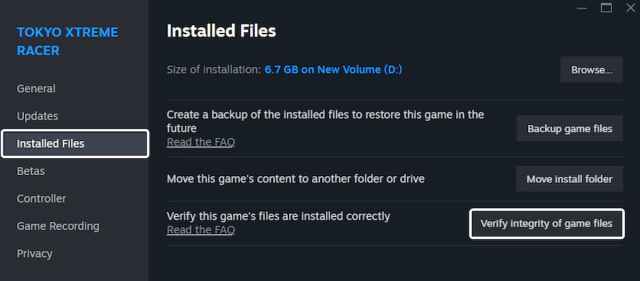
Dadurch werden die Spieldateien gescannt und alles heruntergeladen, was fehlt oder defekt ist. Da es sich nicht um ein besonders großes Spiel handelt, sollte es nicht länger als ein paar Minuten dauern.
Verwenden Sie das DirectX 11-Startargument
Wenn Sie eine ältere GPU haben, empfehlen wir, es auszuprobieren Tokio-Extremläufer mit der DirectX 11-API anstelle des Standard-DirectX 12. Es ist einen Versuch wert und sollte Benutzern mit Systemen der unteren Preisklasse helfen.
- Klicken Sie mit der rechten Maustaste in Ihrer Steam-Bibliothek Tokio-Extremläufer und auswählen Eigenschaften
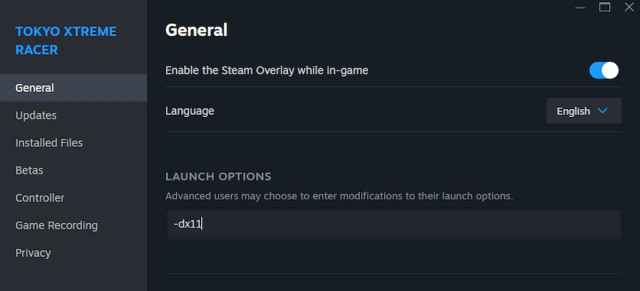
- Darin Allgemein Registerkarte unten STARTBEFEHLE, schreibe folgendes:
-dx11
Wenn keiner der oben genannten Vorschläge funktioniert, empfehlen wir Ihnen, unsere Checkliste zur Fehlerbehebung zu lesen, um sicherzustellen, dass Sie über alle Voraussetzungen für den Start verfügen.
- Aktualisieren DirectX Und Visual C++ Redistributables (Empfohlen)
- Aktualisieren Sie Windows auf die neueste Version
- GPU-Treiber aktualisieren: Nvidia – amd – Intel
- Aktualisieren Sie Ihr BIOSinsbesondere, wenn Sie einen Intel-Prozessor der 13. oder 14. Generation verwenden
- Wechseln Sie zu Ihrer dedizierten GPU wenn Sie auf einem Laptop spielen
Beheben Sie Audioprobleme mit Tokyo Xtreme Racer
Wenn Sie beim Spielen von Tokyo Xtreme Racer keinen Ton hören, sei es aus einer bestimmten Kameraperspektive, einem bestimmten Betrachtungswinkel oder überhaupt, liegt das wahrscheinlich an räumlichem Audio oder anderen Surround-Sound-Einstellungen.
- Öffnen Sie die Klang Gehen Sie zu den Windows-Einstellungen und wählen Sie Ihre Ausgabehardware aus
- Scrollen Sie nach unten und stellen Sie sicher, dass „räumlicher Klang„ist eingestellt auf“Aus„
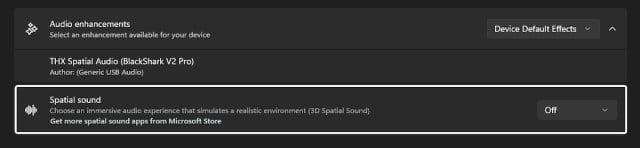
Wenn das nicht funktioniert, müssen die Spieler auf einen Patch warten und ein anderes Headset verwenden, das nicht über 7.1-Surround-Sound verfügt, was hier die übliche Verbindung zu sein scheint.
Bei den Early-Access-Versionen sind technische Probleme zu erwarten und wir hoffen, dass die Entwickler von Tokyo Xtreme Racer diese Probleme weiterhin beheben und beheben.
