
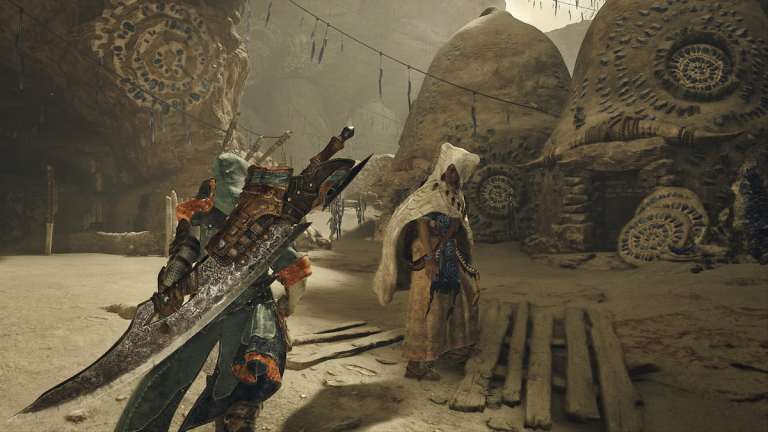
Monster Hunter Wilds ist ein gewaltiges Action-Rollenspiel von Capcom, das die Serie auf Plattformen der aktuellen Generation auf ein neues Niveau hebt. Es bietet komplexe Systeme zum Erlernen, Waffen zum Beherrschen und Ausrüstung zum Sammeln und Herstellen, was zu einem umfassenden Kontrollschema führt.
Unabhängig davon, ob Sie mit Ihrem bevorzugten Controller oder mit Tastatur und Maus spielen, haben wir alle Steuerelemente dokumentiert, die Sie während Ihrer Jagden erstellen und verwenden müssen. Dies sind die vollständigen Steuerelemente für Monster Hunter Wilds für jede Plattform und jeden Eingabetyp, unterteilt in relevante Abschnitte.
Monster Hunter Wilds-Abschlüsse für Controller
Dies sind die Standardsteuerungen für Monster Hunter Wilds, unabhängig davon, ob Sie auf einem Xbox- oder PlayStation-Controller spielen.
Verpackte Steuerelemente
| Aktion | Xbox | PlayStation |
|---|---|---|
| Biegen | ZU | unbekannt |
| Ausweichen (während der Bewegung) | ZU | unbekannt |
| Bestätigen (in Menüs) | ZU | unbekannt |
| Sprechen | ZU | unbekannt |
| Verwenden Sie die Installation | ZU | unbekannt |
| Versammeln | B | Kreis |
| Abbrechen (in Menüs) | B | Kreis |
| Waffe bereit | UND | Dreieck |
| Benutze den Artikel | unbekannt | Quadrat |
| Bewegen | Daumen nach links | Daumen nach links |
| Kick | L.S. | L3 |
| Bindestrich | Linker Daumen + ls (einmaliges Drücken) | Linker Daumen + l3 (einmaliges Drücken) |
| Passen Sie die Kamera an | Daumen Daumen | Daumen Daumen |
| Ziel ändern | R.S. | R3 |
| Anruf Seikret (Auto) | D-Pad | D-Pad |
| Siehe Seikret-Tasche | D-Pad auf der linken Seite | D-Pad auf der linken Seite |
| Waffen wechseln | Rechtes Steuerkreuz | Rechtes Steuerkreuz |
| Rufen Sie Seikret an (manuell) | D-Pad nach unten | D-Pad nach unten |
| Den Cursor bewegen (in Menüs) | D-Pad | D-Pad |
| Artikelleiste | Pfund (Halten) | L1 (Halten) |
| SLINGER AIMPLE | Leutnant (Halten) | L2 (Halten) |
| Sprint | R.B. (Halten) | R1 (Halten) |
| Sling-Fire-Munition (beim Zielen) | RT | R2 |
| Menü öffnen | Menütaste | Schaltfläche „Optionen“. |
| Karte öffnen | Schaltfläche „Ansicht“. | Touchpanel |
Ermäßigte Kontrollen
| Aktion | Xbox | PlayStation |
|---|---|---|
| Ausweichen | ZU | unbekannt |
| Standardangriff (alle Nahkampfwaffen) | B | Kreis |
| Spezielle Schieß-/Wechselmodi (alle Fernkampfwaffen) | B | Kreis |
| Standardangriff (alle Nahkampfwaffen) | UND | Dreieck |
| Nachladen/Beschichtung auftragen (alle Fernkampfwaffen) | UND | Dreieck |
| Waffe | unbekannt | Quadrat |
| Bewegen | Daumen nach links | Daumen nach links |
| Passen Sie die Kamera an | Daumen Daumen | Daumen Daumen |
| Ziel ändern | R.S. | R3 |
| Anruf Seikret (Auto) | D-Pad | D-Pad |
| Siehe Seikret-Tasche | D-Pad auf der linken Seite | D-Pad auf der linken Seite |
| Waffen wechseln | Rechtes Steuerkreuz | Rechtes Steuerkreuz |
| Rufen Sie Seikret an (manuell) | D-Pad nach unten | D-Pad nach unten |
| Artikelleiste | Pfund (Halten) | L1 (Halten) |
| Fokusmodus (alle Nahkampfwaffen) | Leutnant (Halten) | L2 (Halten) |
| Jahr/Schwerpunkt (Alle Fernkampfwaffen) | Leutnant (Halten) | L2 (Halten) |
| Fokusschlag (alle Nahkampfwaffen) | R.B. | R1 |
| Fokusschlag: Im Fokusmodus (alle Fernkampfwaffen) | R.B. | R1 |
| Spezialangriff/Schutz (alle Nahkampfwaffen) | RT | R2 |
| Standardschuss/Ladeschuss (alle Fernkampfwaffen) | RT | R2 |
| Menü öffnen | Menütaste | Schaltfläche „Optionen“. |
| Karte öffnen | Schaltfläche „Ansicht“. | Touchpanel |
Seikret-montierte Bedienelemente
| Aktion | Xbox | PlayStation |
|---|---|---|
| Zerlegen | ZU | unbekannt |
| Versammeln | B | Kreis |
| Schlaganfall | UND | Dreieck |
| Benutze den Artikel | unbekannt | Quadrat |
| Bewegen | Daumen nach links | Daumen nach links |
| Sprint (im Auto) | L.S. | L3 |
| Sprint (manuell) | Linker Daumen + ls (einmaliges Drücken) | Linker Daumen + l3 (einmaliges Drücken) |
| Passen Sie die Kamera an | Daumen Daumen | Daumen Daumen |
| Ziel ändern | R.S. | R3 |
| Wechseln Sie zu „Automatisch verschieben“. | D-Pad | D-Pad |
| Siehe Seikret-Tasche | D-Pad auf der linken Seite | D-Pad auf der linken Seite |
| Waffen wechseln | Rechtes Steuerkreuz | Rechtes Steuerkreuz |
| Wechseln Sie zur manuellen Bewegung | D-Pad nach unten | D-Pad nach unten |
| Artikelleiste | Pfund | L1 |
| SLINGER AIMPLE | Leutnant | L2 |
| Beschleunigen / sprinten | R.B. | R1 |
| Verlangsamen/stoppen | RT | R2 |
| Menü öffnen | Menütaste | Schaltfläche „Optionen“. |
| Karte öffnen | Schaltfläche „Ansicht“. | Touchpanel |
Elementsteuerelemente
| Aktion | Xbox | PlayStation |
|---|---|---|
| Benutze den Artikel | unbekannt | Quadrat |
| Öffnen Sie die Artikelleiste | Pfund | L1 |
| Element auswählen | Pfund (Halten) + X oder b | L1 (Halten) + Quadrat oder Kreis |
| Munition/Beschichtung auswählen | Pfund (Halten) + Und oder a | L1 (Halten) + Dreieck oder X |
| Element auswählen (erweiterte Ansicht) | Pfund (Halten) + Ansicht + rechter Daumen | L1 (Halten) + Touchpad + rechter Daumenstick |
Radialmenü / Verknüpfungen
| Aktion | Xbox | PlayStation |
|---|---|---|
| Radiale Anzeige Moste | LB (Halten) | L1 (Halten) |
| Wählen Sie die Verknüpfung aus | LB (Halten) + rechter Daumen | L1 (Halten) + rechter Daumen |
| Verwenden Sie eine Verknüpfung | LB (Halten) + rechter Daumenstick (nach Auswahl loslassen) | L1 (halten) + rechter Daumenstick (nach Auswahl loslassen) |
| Wählen Sie die Ladeverknüpfung aus | LB (Halten) + D-Pad | L1 (Halten) + Steuerkreuz |
Auf Monstern montierte Steuerung
| Aktion | Xbox | PlayStation |
|---|---|---|
| Angriff | UND (Beim Springen) | Dreieck (beim Springen) |
| Berittener leichter Messerangriff | B (Im montierten Zustand) | Kreis (im zusammengebauten Zustand) |
| Starker Messerangriff zu Pferd | UND (Im montierten Zustand) | Dreieck (im zusammengebauten Zustand) |
| Angriff mit berittener Waffe | R.B. (Im montierten Zustand) | R1 (im montierten Zustand) |
| Bewegen | Linker Daumen oder einer | Linker Daumen oder x |
| Klemme | RT (Im zusammengebauten Zustand halten) | R2 (Im zusammengebauten Zustand halten) |
| Zerlegen | unbekannt (Im zusammengebauten Zustand halten) | Quadrat (Im zusammengebauten Zustand halten) |
Monster Hunter Wilds Completes Completes für Tastatur und Maus
Dies sind die Standardsteuerungen für Monster Hunter Wilds, wenn Sie mit Tastatur und Maus spielen.
Menüsteuerung
| Aktion | Eingang |
|---|---|
| Cursor nach oben bewegen / Zahl erhöhen | W |
| Cursor nach unten bewegen / Zahl verringern | Ja |
| Bewegen Sie den Cursor nach links | ZU |
| Bewegen Sie den Cursor nach rechts | D |
| Bestätigen | für die Leertaste |
| Zurück (Stornieren) | Rechte Taste oder Escape |
| Gehen Sie zur vorherigen Seite/Registerkarte | Q |
| Gehen Sie zur nächsten Seite/Registerkarte | Mein |
| Zum vorherigen Status/zur vorherigen Kategorie wechseln | z |
| Gehen Sie zum nächsten Status/zur nächsten Kategorie | Tun |
| Seite wechseln (in Menüs) / Modell nach links drehen | 1 |
| Seite wechseln (in Menüs) / Modell nach rechts drehen | 3 |
| Erweitern Sie das Modell | Mausrad nach oben |
| Geschrumpftes Modell | Mausrad nach unten |
| Untermenü | Niere |
| Hochladen registrieren/merken | Umschalt (nach links) |
| Spalte wechseln | Alt (links) |
| Filterung anzeigen | unbekannt |
| Liste neu anordnen | GRAMM |
| Listenanzeige umschalten | Wimper |
Detaillierte Kartensteuerung
| Aktion | Eingang |
|---|---|
| Verkleinerte Karte | Q oder Mausrad nach unten |
| Erweitern Sie die Karte | E oder Mausrad nach oben |
| Cursorposition zurücksetzen | Linksverschiebung |
| Legen Sie den Referenzpunkt fest | unbekannt |
| Kartenansicht ändern | Niere |
| Zwischen Teil- und Vollbildkarte umschalten | Norden |
| Umgebungsübersicht | GRAMM |
| Karte drehen (halten) | linke Strg-Taste |
Alle Nahkampf-/Fernkampfwaffen
Jägersteuerung
| Aktion | Eingang |
|---|---|
| Vorauszahlung | W |
| Zurück | Ja |
| Bewegen Sie sich nach links | ZU |
| Bewegen Sie sich nach rechts | D |
| Dash (Halten)/Weathe-Waffe | Linksverschiebung |
| Sich ducken/ausweichen | Leertaste |
| Interagieren / reden / sammeln / schnitzen | F |
| Benutze die Waffe/Tarnwaffe | Mein |
| In der Lobby/im Lager: Nächster Ziel-NPC | Niere |
| Startmenü öffnen | Auspuff oder H |
Auf Monstern montierte Steuerung
| Aktion | Eingang |
|---|---|
| Leichter Messerangriff | Linke Maustaste |
| Starker Messerangriff | Rechte Maustaste |
| Angriffswaffe | Niere |
| Monster absteigen (halten) | Mein |
| Klemme | Linksverschiebung |
Seikret-montierte Bedienelemente
| Aktion | Eingang |
|---|---|
| Rufen Sie Seikret an (Auto) / Wechseln Sie während des Reitens zur automatischen Bewegung | Wimper |
| Rufen Sie Seikret (manuell) an / schalten Sie im montierten Zustand auf manuelle Bewegung um | Q |
| Waffenwechsel | unbekannt |
| Beschleunigen (einmal drücken) / Sprinten (halten) | Linksverschiebung |
| Verlangsamen (einmal drücken) / Stoppen (halten) | Z |
| Seikret demontieren | Leertaste |
| Siehe Seikret-Tasche | Norden |
Radiale Menü-/Shortcut-Steuerelemente
| Aktion | Eingang |
|---|---|
| Radialmenü/Verknüpfungen anzeigen | V |
| Radialmenü/Verknüpfungen: Laden der vorherigen Verknüpfung | Mausrad nach oben |
| Radialmenü/Verknüpfungen: Nächste Verknüpfung laden | Mausrad nach unten |
| Wechseln Sie zur nächsten Ladeverknüpfung | GRAMM |
Kamerasteuerung
| Aktion | Eingang |
|---|---|
| Aktivieren Sie die Kamera fokussieren/ausrichten | B |
| Fernglas-/Fotomodus: Zoom | C oder Mausrad nach oben |
| Fernglas-/Fotomodus: Herauszoomen | Z oder Mausrad nach unten |
Chat-Steuerelemente
| Aktion | Eingang |
|---|---|
| Nachricht posten | Steigen Sie ein |
| zum Reden drängen | T |
| Abziehbilder | F9 |
| Gesten | F10 |
| Posing-Spiele | F11 |
| Mitgliederliste | l |
Direktmenü
| Aktion | Eingang |
|---|---|
| Karte öffnen / Chat-Benachrichtigungsergebnisse öffnen / überspringen | METRO |
| Überprüfen Sie den Artikelbeutel | Yo |
| Missionsinformationsmenü | J. |
| Feuer SOS SOOS | Richtige Änderung |
| Jägerprofil | P |
| Spiel pausieren | Ende |
| Option | ENTWEDER |
| Fotomodus aktivieren | rechte Strg |
Alle Nahkampfwaffen
Waffenkontrollen
| Aktion | Eingang |
|---|---|
| Bereite Waffe/Standardangriff | Linke Maustaste |
| Spezialangriff (bei gezogener Waffe) | Rechte Maustaste |
| Schutz-/Spezialwaffenaktion | Niere |
| Gleichzeitige Aktion | Maus 3 |
| Focus/AIM Slinger-Modus mit Waffe mit Waffe (einmal drücken) | Alternative links |
| Waffenfokus/Ziel-Slinger-Modus mit Waffe (halten) | Maus 4 |
| Fokusschlag (im Fokusmodus) | Linksverschiebung |
| Ausrüsten/Unebener Umhang | Tun |
Slinger-Steuerung
| Aktion | Eingang |
|---|---|
| SLINGER AIMPLE | Rechte Maustaste |
| Feuern Sie Slinger-Munition ab (beim Zielen mit Slinger oder im Fokusmodus) | Mittlere Maustaste |
| Fire Hook Slinger (beim Zielen auf Slinger) | F |
| Wählen Sie die obige ScoutFly-Benachrichtigung aus (während Sie auf Slinger zielen). | Beifügen |
| Wählen Sie die folgende ScoutFly-Benachrichtigung aus (während Sie auf Slinger zeigen) | P oder Seite nach unten |
| Wählen Sie das nächste Scoutfly-Ziel aus (während Sie auf Slinger zielen). | Wimper |
Steuerelemente in der Elementleiste
| Aktion | Eingang |
|---|---|
| Durchsuchen Sie die verbleibenden Artikel | Maus scrollt nach oben |
| Durchsuchen Sie die richtigen Artikel | Maus scrollt nach unten |
| Durchsuchen Sie Munition/Beschichtungen/Köder: Nach oben | ↑ |
| Durchsuchen Sie Munition/Beschichtungen/Köder: Unten | ↓ |
| Elemente anzeigen (halten) / Kamera zurücksetzen | linke Strg-Taste |
| Während Elemente angezeigt werden: Durchsuchen Sie die verbleibenden Elemente | Maus scrollt nach oben |
| Während Elemente angezeigt werden: Durchsuchen Sie die richtigen Elemente | Maus scrollt nach unten |
| Durchsuchen Sie Munition/Beschichtungen/Köder (wenn Elemente angezeigt werden): Oben | ↑ |
| Durchsuchen Sie Munition/Beschichtungen/Köder (wenn Artikel angezeigt werden): Unten | ↓ |
| Während Elemente angezeigt werden: Radialmenü/Verknüpfungen | Linke Maustaste |
| Während Elemente angezeigt werden: Wählen Sie das Laden einer Verknüpfung aus | Mittlere Maustaste |
| Während Elemente angezeigt werden: Erweitern Sie die Leiste vollständig (einmal drücken). | Leertaste |
Alle Fernkampfwaffen
Waffenkontrollen
| Aktion | Eingang |
|---|---|
| Waffe/Fernkampfwaffe aus dem Feuer ziehen | Linke Maustaste |
| Beschichtung neu auftragen/auftragen oder entfernen | Niere |
| Zielwaffe/Slinger (einmal drücken) | Alternative links |
| Zielwaffe/Slinger | Maus 3 |
| Zielwaffe/Slinger | Rechte Maustaste |
| Verwenden Sie Spezialmunition | Linksverschiebung |
| Schutz-/Spezialwaffenaktion | Maus 4 |
| Umschaltmodi | F |
| Ausrüsten/Unebener Umhang | Tun |
Slinger-Steuerung
| Aktion | Eingang |
|---|---|
| Feuern Sie Slinger-Munition ab (beim Zielen mit Slinger oder mit gezogener Waffe) | Mittlere Maustaste |
| Fire Hook Slinger (beim Zielen auf Slinger) | F |
| Wählen Sie die obige ScoutFly-Benachrichtigung aus (während Sie auf Slinger zielen). | Beifügen |
| Wählen Sie die folgende ScoutFly-Benachrichtigung aus (während Sie auf Slinger zeigen) | P oder Seite nach unten |
| Wählen Sie das nächste Scoutfly-Ziel aus (während Sie auf Slinger zielen). | Wimper |
Steuerelemente in der Elementleiste
| Aktion | Eingang |
|---|---|
| Durchsuchen Sie die verbleibenden Artikel | Maus scrollt nach oben |
| Durchsuchen Sie die richtigen Artikel | Maus scrollt nach unten |
| Durchsuchen Sie Munition/Beschichtungen/Köder: Nach oben | ↑ |
| Durchsuchen Sie Munition/Beschichtungen/Köder: Unten | ↓ |
| Elemente anzeigen (halten) / Kamera zurücksetzen | linke Strg-Taste |
| Während Elemente angezeigt werden: Durchsuchen Sie die verbleibenden Elemente | Maus scrollt nach oben |
| Während Elemente angezeigt werden: Durchsuchen Sie die richtigen Elemente | Maus scrollt nach unten |
| Durchsuchen Sie Munition/Beschichtungen/Köder (wenn Elemente angezeigt werden): Oben | ↑ |
| Durchsuchen Sie Munition/Beschichtungen/Köder (wenn Artikel angezeigt werden): Unten | ↓ |
| Während Elemente angezeigt werden: Radialmenü/Verknüpfungen | Linke Maustaste |
| Während Elemente angezeigt werden: Wählen Sie das Laden einer Verknüpfung aus | Mittlere Maustaste |
| Während Elemente angezeigt werden: Erweitern Sie die Leiste vollständig (einmal drücken). | Leertaste |
Tastaturkürzel anzeigen
| Aktion | Eingang |
|---|---|
| Tastaturkürzel anzeigen | V oder V (Halten) |
| Verwenden Sie die Tastenkombination | 1,2,3,4,5,6,7,8,9,0, -, ^ |
| Wählen Sie die Ladeverknüpfung aus | F1, F2, F3, F4, F5, F6, F7, F8 |
Können Sie die Monster Hunter Wilds-Kontrollen erneut erstatten?
Ja, Spieler können es wieder sein manche Monster Hunter Wilds-Steuerung. Dies ist bei beiden Eintragsarten gleich, es gibt jedoch keine vollständige Rückerstattungsfunktion.
Damit ist die gesamte Liste der Steuerelemente für Monster Hunter Wilds abgeschlossen. Es gibt viel zu begreifen, aber für Monster Hunter-Spieler ist das überhaupt nichts Neues. Oben gibt es viele kontextbezogene Schaltflächen, die offensichtlich sein sollten, wenn Sie sie im Spiel verwenden.
