
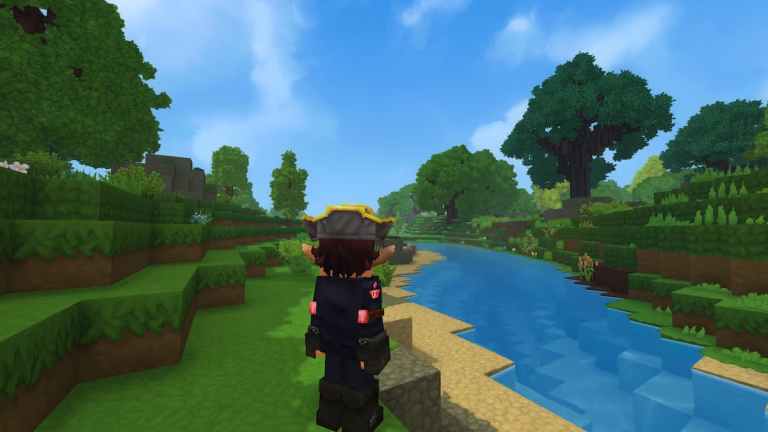
Hytale es un juego fantástico con muchas vistas que querrás contemplar y capturar. Si bien no tiene un modo de fotografía dedicado (espero que tenga uno), puedes tomar capturas de pantalla del juego y almacenar una copia de cada una en tu PC.
Así es como puedes tomar capturas de pantalla en Hytale y dónde puedes encontrarlas localmente.
Cómo tomar capturas de pantalla en Hytale
Puedes tomar capturas de pantalla en Hytale presionando F12 en el teclado. La pantalla parpadeará para confirmar que has tomado una captura de pantalla. Puedes ocultar todos los elementos del HUD presionando F8 antes de tomar una captura de pantalla.
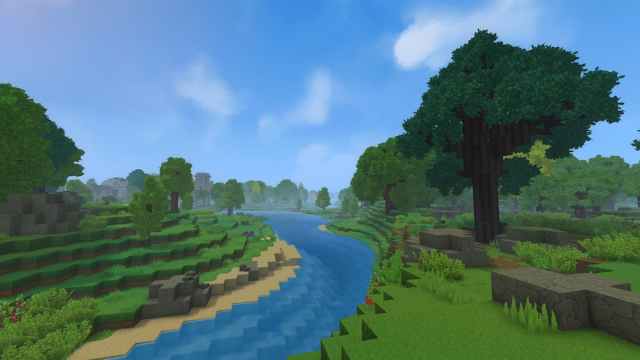
Después de haber tomado la captura de pantalla, presione F8 nuevamente para recuperar el HUD. No es un modo de fotografía tradicional, pero es bueno poder tomar capturas de pantalla con tu personaje a la vista sin ningún elemento HUD. Esto funciona tanto para el modo de primera como para el de tercera persona, aunque tu personaje siempre estará de espaldas a ti, por lo que desearía que hubiera un modo de fotografía adecuado.
Nota: Si no está satisfecho con la clave de captura de pantalla predeterminada, siempre puede volver a vincularla.
Ubicación de captura de pantalla de Hytale en PC
Cada captura de pantalla que toma se almacena automáticamente localmente en la siguiente ubicación de la PC:
C:\Users\[Windows Username]\Pictures\Hytale Screenshots
El nombre predeterminado de cada captura de pantalla tendrá la hora y fecha en la que se tomó. Estas tampoco son imágenes comprimidas y la calidad se conserva en ellas (formato PNG). Por lo que puedo decir, no puedes cambiar la ubicación predeterminada para las capturas de pantalla, pero es de muy fácil acceso y no necesitas pasar por obstáculos complicados para llegar a ellas.
Espero que los desarrolladores eventualmente agreguen también un modo de fotografía dedicado porque Hytale puede verse muy bien a veces, especialmente en comparación con Minecraft. Afortunadamente, ocultar el HUD es un compromiso bastante bueno por ahora y puedes tomar algunas fotos realmente divertidas mientras exploras, construyes y luchas. Si quieres mostrar tus creaciones a la comunidad o simplemente quieres quedarte con el recuerdo, esta es la manera de hacerlo.
