
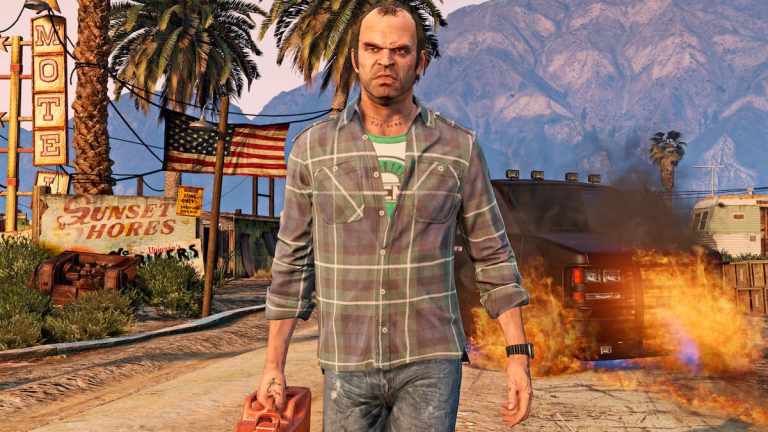
GTA V mejoró finalmente está disponible en PC, lo que agrega soporte de rayos de rayos al querido título del mundo abierto de Rockstar Games. Originalmente lanzado en consolas, el lanzamiento de PC de esta actualización empuja el soporte de trazado de rayos aún más con una mayor distancia de dibujo, sombras y más.
A pesar de la presentación totalmente trazada por rayos, se ve y funciona muy bien, pero su implementación ultrawide tiene algunos problemas persistentes. Los jugadores con monitores Ultrawide tendrán que ver barras negras en el costado durante las escenas, pero se elevaron de la comunidad de pantalla panorámica han actualizado su parche original para GTA V para traer la solución para esta versión también.
Arregle el problema de escenas ultraes en GTA V mejorado
GTA V mejorado funciona bastante bien en monitores ultraes durante el juego, pero mostrará barras negras a un lado durante las escenas, también conocidas como Pillarboxing. Dada la gran cantidad de escenas en la campaña, los jugadores tendrán que lidiar con una experiencia visual bastante inconsistente. Para abordar esto, necesitamos usar una pantalla panorámica impecable, en combinación con el parche actualizado de Rose.
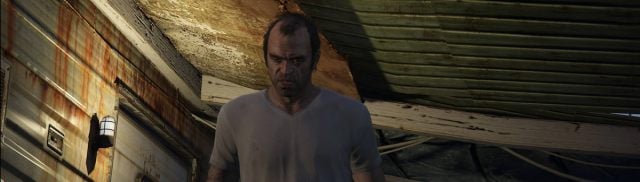
Este parche está diseñado exclusivamente para el modo historia.por lo que primero tendremos que deshabilitar la utilidad anti-trato de Battleye para evitar conflictos y prohibiciones potenciales.
Desactivar Battleye en Rockstar Launcher
Rockstar permite a los jugadores deshabilitar a Battleye del lanzador Rockstar que desactiva automáticamente el acceso a GTA Online. Este parche solo está destinado a la campaña, así que asegúrese de volver a encender a Battleye cuando haya terminado de usarlo.
- Abra Rockstar Launcher en PC.
- Hacer clic en AJUSTES en la parte superior derecha.
- Aquí, desmarque el «TrapisónOpción «en el General pestaña.
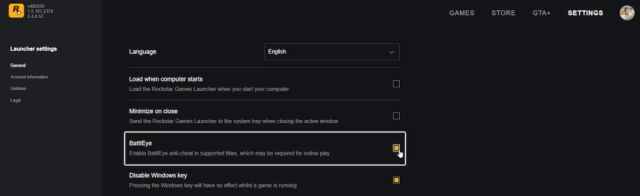
Eso es todo lo que necesitas hacer, Battleye estará desactivado en GTA V mejorado, y no podrás acceder a GTA en línea hasta que vuelvas a encender esto.
Descargue e instale una pantalla panorámica impecable
A continuación, necesitamos la utilidad de pantalla panorámica impecable para cargar el parche de Rose en GTA V mejorado.
- Dirígete al siguiente enlacey descargue la última versión de Flawless Widescreen para instalarla.
- Ejecute una pantalla panorámica perfecta una vez para inicializarlo.
Ahora, podemos descargar el parche de Rose.
Descargar el parche mejorado de Rose’s GTA V
Fuera de la fijación de escenas ultraes, este parche de Rose tiene muchas características, incluido el ajuste FOV en todos los ámbitos.
Instale el parche y arregle las escenas ultraes
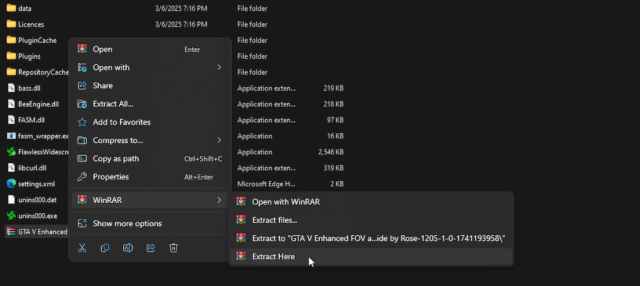
- Extraiga este archivo donde se instala una pantalla panorámica impecable. Típicamente en la siguiente ubicación:
C:\Program Files (x86)\Flawless Widescreen
- Ahora, ejecute una pantalla panorámica perfecta y seleccione Complementos de Rose en la columna izquierda
- Seleccionar Grand Theft Auto V mejorado
- Ahora, seleccione todas las correcciones en las que desee «Soluciones individuales«Incluyendo Fov, o simplemente»Extracción de pilarboxing«Para deshacerse de las barras negras de las escenas.
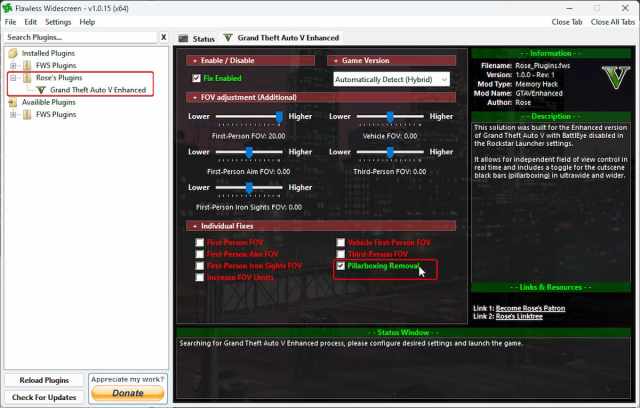
- Inicie GTA V mejorado y asegúrese de que la pantalla panorámica impecable esté activa en el fondo.
Eso es todo lo que necesitas hacer y las escenas ya no tendrán ningún pilar. Puede encender y apagar el parche en tiempo real para ver la diferencia también.
Todos los créditos van a Rosa para crear y probar el parche. Puedes aprender sobre su trabajo en su Patreón o Buymeacoffee páginas.
Deshabilitar el parche ultra
Si ha terminado con el modo de historia y desea deshabilitar el parche, simplemente inicie la pantalla panorámica impecable y desmarque el «»Arreglo habilitadoOpción «en la parte superior. Asegúrese de volver a encender a Battleye nuevamente.
GTA V mejorado es una excelente actualización gratuita que es opcional para descargar para los usuarios de PC. Esperamos que Rockstar continúe apoyándolo, y esperamos que no tengamos que esperar años para volver a parches como este.
