
Imagen vía Epic Games
Si tiene problemas para conectarse a servidores en el nuevo modo LEGO y recibe constantemente errores de emparejamiento, entonces necesita optimizar la configuración de su red. Nuestra guía le proporcionará consejos sobre cómo arreglar el LEGOFortnite error de emparejamiento en varias plataformas.
Correcciones de errores de emparejamiento de LEGO Fortnite
¿Qué está causando los errores de emparejamiento en LEGO Fortnite?
La razón principal por la que tu emparejamiento te falla LEGOFortnite es que tu PC o consola no ha sido optimizada para funcionar con el fortnite servidores. Si desea evitar problemas con el emparejamiento en el futuro, asegúrese de ajusta la configuración de tu servidor DNS exactamente como los enumeré a continuación. Tenga en cuenta que estas son especificaciones oficiales proporcionadas por Epic Games, por lo que son perfectamente seguras.
Cómo ajustar los servidores DNS de LEGO Fortnite para PC
- Presione el botón Inicio botón.
- Vaya al menú «Configuración».
- Selecciona la opción “Red e Internet”.
- Vaya a la pestaña «Centro de redes y recursos compartidos».
- Selecciona el Opción “Cambiar configuración del adaptador”.
- Haga clic derecho en su red.
- Selecciona la opción “Propiedades”.
- Vaya a la sección «Protocolo de Internet versión 4» (o 6).
- Presione las Propiedades botón.
- Copie y guarde la información de su servidor DNS existente.
- Seleccione la función «Usar las siguientes direcciones de servidor DNS».
- Introduzca las siguientes direcciones IP:
- IPv4: 8.8.8.8 / 8.8.4.4
- Si utiliza IPv6: 2001:4860:4860::8888 / 2001:4860:4860::8844
- Confirme presionando “OK”.
Cómo ajustar los servidores DNS de LEGO Fortnite para PlayStation
- Presione el botón PS en su controlador.
- Vaya al menú «Configuración».
- Vaya a la pestaña «Configurar conexión a Internet».
- Elija conexión WiFi o Cable.
- Seleccione la opción «Personalizado».
- Configure su dirección IP en «Auto».
- Configure su DHCP en «Auto».
- Configure su DNS en «Manual».
- Copie y guarde la información de su servidor DNS existente.
- Introduzca los siguientes parámetros:
- Primario: 8.8.8.8
- Secundario: 8.8.4.4
- Configure su MTU en «Auto».
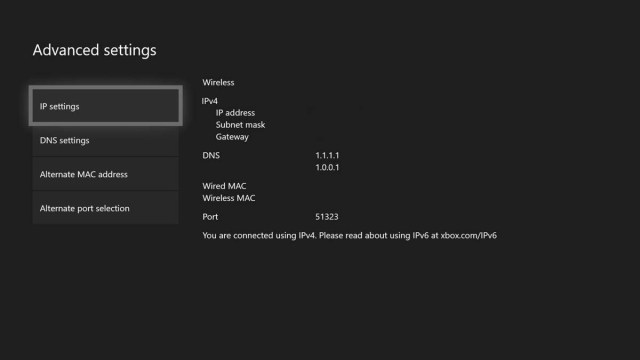
Cómo ajustar los servidores DNS de LEGO Fortnite para Xbox
- Presiona el botón Xbox en tu controlador.
- Vaya al menú «Configuración».
- Seleccione la opción «Red».
- Vaya a la pestaña «Configuración de red».
- Seleccione la opción «Configuración de red avanzada».
- Vaya a la pestaña «Configuración de DNS».
- Elija «Manual».
- Copie y guarde la información de su servidor DNS existente.
- Introduzca los siguientes parámetros:
- Primario: 8.8.8.8
- Secundario: 8.8.4.4
Cómo ajustar los servidores DNS de LEGO Fortnite para Nintendo Switch
- Ve a tu pantalla de inicio.
- Seleccione el menú «Configuración del sistema».
- Vaya a la pestaña «Configuración de Internet».
- Elija su red de la lista.
- Seleccione la opción «Cambiar configuración».
- Vaya a la pestaña «Configuración de DNS».
- Elija «Manual».
- Copie y guarde la información de su servidor DNS existente.
- Introduzca los siguientes parámetros:
- Primario: 8.8.8.8
- Secundario: 8.8.4.4
Eso es todo lo que necesitas saber cómo solucionar el error de emparejamiento en LEGOFortnite. Mantente sintonizado para más LF consejos y trucos artículos, incluyendo cómo encontrar rodillos para conseguir conchas y cómo conseguir más corazones para aumentar la salud.
