
I primi due episodi dell’avventura narrativa Dispatch sono ora disponibili. Non è il gioco più impegnativo su PC, soprattutto a causa del suo stile di presentazione, ma alcuni utenti hanno segnalato problemi tecnici come artefatti, linee verdi e stuttering.
Gli sviluppatori sono a conoscenza della maggior parte di questi problemi, ma se riscontri problemi di stuttering giocando a Dispatch, ecco alcuni accorgimenti che puoi adottare per risolverli.
Disattiva overlay come Discord, NVIDIA e Medal
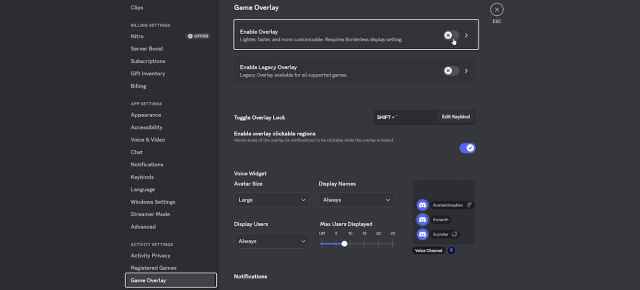
Al momento, se hai un overlay abilitato in qualsiasi software come Discord, NVIDIA o Medal, ti consiglio di disattivarlo. È noto che l’overlay di Discord causa problemi con il VRR, che può portare a stuttering se il tuo monitor lo supporta. In ogni caso, disattiva tutti gli overlay attivi e riavvia Dispatch.
Per Discord in particolare, segui i passaggi seguenti:
- In Discord, apri Impostazioni e scorri fino in fondo.
- Clicca su Overlay di gioco in IMPOSTAZIONI ATTIVITÀ. Qui, disattiva “
- Abilita sovrapposizione“.Aggiorna i driver della GPU Assicurati di utilizzare i driver GPU più recenti, soprattutto se non li aggiorni da un po’. Puoi ottenere i driver più recenti per la tua GPU dai link qui sotto.Verifica i file di gioco
Anche se di solito non è correlato, potresti riscontrare un’esperienza instabile se i file di gioco non sono in ordine. Per assicurarti che non sia questo il caso, controlla i file di installazione nel client Steam:
Apri
Steam
e vai alla tua
- libreria. Qui, fai clic con il pulsante destro del mouse su Office e seleziona
- Proprietà. Nella scheda File installati , fai clic su
- Verifica integrità dei file di gioco. Al termine, Steam scaricherà tutti i file mancanti o danneggiati e dovresti essere a posto. Disattiva Vsync (o abilitalo). Se hai un monitor VRR (G-Sync o FreeSync), in genere vorrai che VSync sia abilitato a livello di driver ma disabilitato durante il gioco. Abilitare VSync in entrambi i casi può a volte causare stuttering o input lag, poiché può interferire con la capacità del VRR di gestire fluidamente il frame rate. Se non hai un monitor VRR, abilitare VSync durante il gioco potrebbe risolvere il problema; eliminerà sicuramente lo screen tearing.
Risoluzione dei problemi generali
Oltre a questo, puoi provare i seguenti suggerimenti generici per la risoluzione dei problemi.
Aggiorna
DirectX
e
- Visual C++ Redistributables Passa alla tua GPU dedicata se giochi su un laptop Aggiungi la cartella del gioco all’elenco delle eccezioni o esclusioni dell’antivirus Assicurati che data e ora in Windows siano corrette
- Aggiorna Windows
- all’ultima versione (1909 o successiva).
- Assicurati di soddisfare i requisiti minimi di sistema.
- Nel complesso, Dispatch offre un’esperienza per lo più solida su PC e sono sicuro che gli sviluppatori risolveranno questi problemi noti in un aggiornamento. Sono molto reattivi sul forum di Steam e puoi anche inviare una segnalazione di bug sulla loro pagina di supporto. Se desideri leggere altre guide, notizie o funzionalità utili di Prima Games, aggiungici alle tue fonti preferite.
<!–
What Our Ratings Mean
–>
