
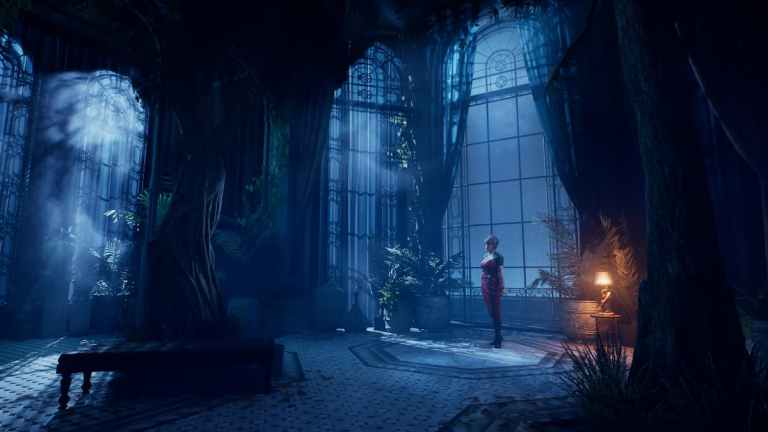
Nach Jahren des Wartens ist Vampire: The Masquerade – Bloodlines 2 endlich für PC und Konsolen erhältlich. Es basiert auf der Unreal Engine 5, was Leistung und Grafik etwas verwirrend machen kann. Außerdem bietet das Spiel keine individuellen Optionen für verschiedene Nachbearbeitungseffekte.
So deaktivieren Sie den Chromatische Aberrationseffekt in Vampire: The Masquerade – Bloodlines 2, wenn Sie die PC-Version spielen.
Deaktivierung der Chromatischen Aberration in Vampire: The Masquerade – Bloodlines 2
Vampire: The Masquerade – Bloodlines 2 gruppiert alle Nachbearbeitungseffekte wie Chromatische Aberration, Tiefenschärfe und Bewegungsunschärfe in einer einzigen Einstellung. Sie können sie also alle auf einmal deaktivieren, wenn Sie ein saubereres Ergebnis wünschen. Insbesondere die Chromatische Aberration ist recht aggressiv. So deaktivieren Sie sie manuell:
- Stellen Sie sicher, dass Vampire: The Masquerade – Bloodlines 2 aktuell nicht läuft.
- Öffnen Sie zunächst Windows Ausführen, indem Sie die Tasten Windows und R gleichzeitig drücken. Geben Sie die folgende Adresse ein und drücken Sie
- OK .%LOCALAPPDATA%Bloodlines2SteamSavedConfigWindows
Öffnen Sie hier die Datei
- Motor.ini mit einem Texteditor wie Notepad oder Notepad++. Geben Sie unten die folgenden Zeilen ein:
- r.SceneColorFringeQuality=0
r.MotionBlur.Max=0
- r.MotionBlurQuality=0
r.DepthOfFieldQuality=0
r.SceneColorFringeQuality=0
Bewegungsunschärfe deaktivieren
Für Bewegungsunschärfe öffnen Sie die Datei
Motor.ini erneut und geben Sie folgenden zusätzlichen Text ein: r.MotionBlur.Max=0 r.MotionBlurQuality=0
Speichern Sie die Datei unbedingt, bevor Sie sie schließen!
Schärfentiefe deaktivieren
Wenn Sie die Schärfentiefe auch in Vampire: The Masquerade – Bloodlines 2 deaktivieren möchten, geben Sie in der Datei Engine.ini folgenden zusätzlichen Text ein:
r.DepthOfFieldQuality=0
Zusätzliche Effekte Sie können die Engine.ini-Datei weiter konfigurieren, um weitere Effekte wie Bloom und Lens Flare zu deaktivieren:
r.BloomQuality=0
r.LensFlareQuality=0
Zur Erinnerung: Alle diese Einstellungen sollten unter
Endgültige Konfigurationsdatei mit allen drei deaktivierten Effekten
Wenn Sie chromatische Aberration, Tiefenschärfe und Bewegungsunschärfe deaktivieren möchten, sollte Ihre Vampire: The Masquerade – Bloodlines 2 Motor.ini-Datei folgende Befehle enthalten:
r.MotionBlur.Max=0
r.MotionBlurQuality=0 r.DepthOfFieldQuality=0 r.SceneColorFringeQuality=0
Wenn Sie einen dieser Effekte wieder aktivieren möchten, löschen Sie einfach die entsprechenden Zeilen aus der Engine.ini-Datei. Schon kann es losgehen. Ehrlich gesagt bin ich überrascht, dass die Entwickler keine separaten Optionen für diese Einstellungen hinzugefügt haben, und hoffe sehr, dass sie diese mit einem Patch nachliefern. Im Moment sollte die Bearbeitung der Konfigurationsdatei jedoch funktionieren. Wenn du Hilfe brauchst, lass es mich in den Kommentaren unten wissen.
Wenn du mehr Anleitungen, Neuigkeiten oder nützliche Funktionen von Prima Games sehen möchtest, füge uns bitte zu deinen bevorzugten Quellen hinzu.
<!–
What Our Ratings Mean
–>
