
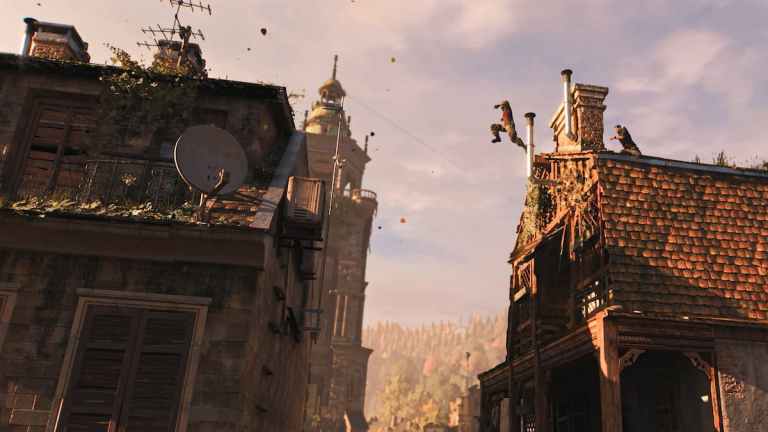
Dying Light: The Beast è un vero e proprio sequel dell’originale, con Kyle Crane che torna con tanti nuovi assi nella manica. I giocatori di ritorno si sentiranno subito a casa saltando dai tetti e prendendo a calci i biter, ma ci sono diverse nuove meccaniche aggiunte al mix.
Per vostra informazione, ecco i comandi completi di Dying Light: The Beast, indipendentemente dall’input che usate su PC o console.
Comandi completi di Dying Light: The Beast per PC
Questi sono i comandi completi di Dying Light: The Beast se giocate con tastiera e mouse. Azione
| Contribuisci | Avanti |
|---|---|
| W | Indietro |
| S | Muoviti a sinistra |
| A | Muoviti a destra |
| D | Accovacciati |
| D | Salta |
| Spazio | Cammina |
| Scatto (Scatto e AfterBoost) | Cambia |
| Gancio aggrappato (Esperto) | Alternativo |
| Usa accessorio | Pulsante centrale del mouse |
| Bottino / Interazione / Lancio arma / Colpo finale | F |
| Scambia / Interagisci (Alternativo) | Rene |
| Senso di sopravvivenza | Q |
| Guarda indietro | Bloc Maiusc |
| Attacca | Pulsante sinistro del mouse |
| Mira / Para | Pulsante destro del mouse |
| Calcia | E |
| Ricarica | Rene |
| Binocolo | B |
| Controlla orologio | N |
| Flash | T |
| Usa consumabile | H |
| Equipaggiamento successivo | Rotella di scorrimento verso il basso |
| Equipaggiamento precedente | Rotella di scorrimento verso l’alto |
| Rilascia | Indietro |
| Ciclo equipaggiamento | 1 |
| Ciclo consumabili | 2 |
| Ciclo armi | 3 |
| Esteso HUD | Tab |
| Menu Inventario | I |
| Menu Mappa | M |
| Diario | J |
| Menu Abilità | U |
| Maneggevolezza | O |
| Collezioni | K |
| Comandi completi del controller di Dying Light: The Beast | Questi sono i comandi completi di Dying Light: The Beast se giochi con un controller Xbox o PlayStation. |
Azione
Xbox
| PlayStation | Salta | RB |
|---|---|---|
| R1 | Attacca | RT |
| R2 | Usa equipaggiamento | Lb |
| L1 | Parata / Mira | Tenente |
| L2 | Calcia | A |
| Sconosciuto | Accovacciati | B |
| Cerchio | Usa / Ricarica / Usa consumabile (Tieni premuto) | Sconosciuto |
| Quadrato | Guarda indietro / Muoviti indietro | Y |
| Triangolo | Avanti / Indietro | Levetta sinistra (su e giù) |
| Levetta sinistra (su e giù) | Corda | LS |
| L3 | Muoviti lateralmente a sinistra / destra | Levetta sinistra (sinistra e destra) |
| Levetta sinistra (sinistra e destra) | Guarda in alto/in basso | Levetta destra (su e giù) |
| Levetta destra (su e giù) | Senso di sopravvivenza | RS |
| R3 | Guarda a sinistra/in basso | Levetta destra (sinistra e destra) |
| Levetta destra (sinistra e destra) | Scorri consumabili | D-Pad |
| D-Pad | Attiva/disattiva torcia | D-Pad giù |
| D-Pad giù | Accessori | D-Pad sinistro |
| D-Pad sinistro | Scorri armi | D-Pad destro |
| D-Pad destro | Menu giocatore | Pulsante Visualizza |
| Touchpad | Menu pausa | Pulsante menu |
| Pulsante opzioni | Dispone anche dei comandi di gioco corretti per i controller Xbox e PlayStation. | È possibile rimappare i controlli di Dying Light: The Beast? |
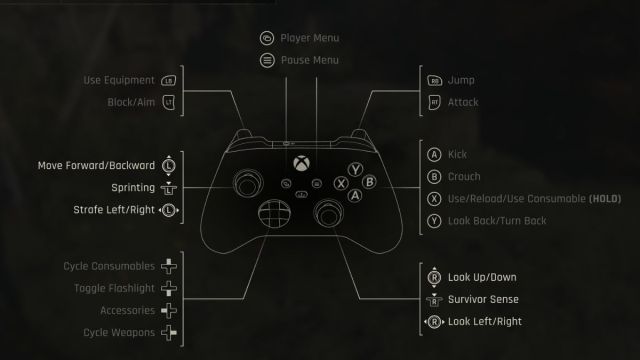
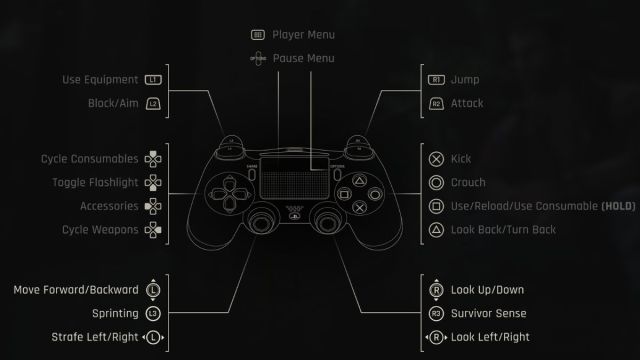
I controlli di tastiera e mouse possono essere rimappati in Dying Light: The Beast. Tuttavia, per quanto riguarda i controller, è possibile scegliere solo tra un numero limitato di preset disponibili. È meglio di niente, anche se avrei preferito che gli sviluppatori avessero esteso la rimappatura anche ai controller.
Risolvere i problemi del controller di Dying Light: The Beast su PC
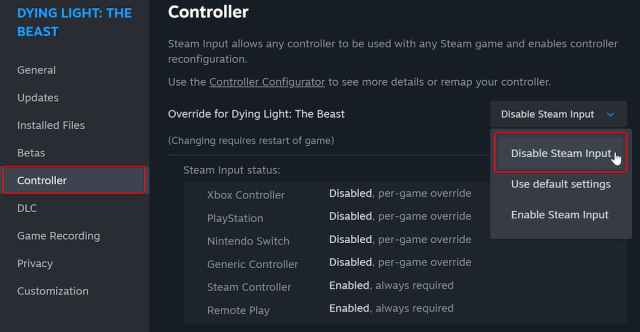
Dying Light: The Beast offre supporto nativo per i controller Xbox e PlayStation su PC, consentendo agli sviluppatori di impostare profili individuali per ogni tipo di controller. Tuttavia, se il tuo DualShock 4 o DualSense non funziona, significa che dovrai disattivare l’input di Steam per caricare i profili corretti.
Assicurati che Dying Light: The Beast non funzioni.
Apri
- Steam
- e vai alla tua libreria . Qui, fai clic con il pulsante destro del mouse su Dying Light: The Beast e selezionaProprietà
- . Nella schedaController
- , seleziona l’opzione Disattiva input di Steam in Sostituisci Dying Light: The Beast . Dying Light: The Beast è un altro capitolo della serie in cui la libertà del giocatore continua a brillare e sono presenti numerose opzioni di spostamento accessibili e intuitive, sia che si utilizzi un pad o una tastiera e un mouse.
<!–
What Our Ratings Mean
–>
