

ربما كانت لعبة Borderlands 4 من Gearbox Software من أصعب إصداراتها على الإطلاق. فقد واجه اللاعبون أعطالاً وتوقفات وتقطعات حتى مع تشغيلها بأعلى من الحد الأدنى لمتطلبات النظام.
هذا لا يعني أن اللعبة سيئة، فهناك طرق لتحسين أدائها. إليك كيفية زيادة معدل الإطارات في الثانية (FPS) أو معرفة ما إذا كان جهاز الكمبيوتر الخاص بك قادرًا على تشغيل Borderlands 4 بسلاسة.
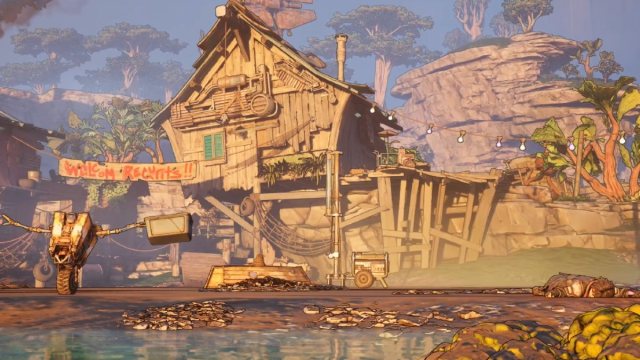
- كيفية زيادة معدل الإطارات في الثانية (FPS) في Borderlands 4
- هناك عدة طرق لزيادة معدل الإطارات في الثانية (FPS)، ولكن قبل أن نتطرق إلى الطرق المعقدة الأخرى، لنبدأ بالأسهل أولاً.
أغلق البرامج والتطبيقات الأخرى أثناء اللعب. قد تبدو بعض التطبيقات خفيفة، لكنها جميعها تُحسّن الأداء. بما أن Borderlands 4 ستُثقل كاهل وحدة معالجة الرسومات (GPU) ووحدة المعالجة المركزية (CPU)، يُنصح بتجنب تشغيل مقاطع فيديو أخرى أو بث شاشتك.
حدّث برامج التشغيل.
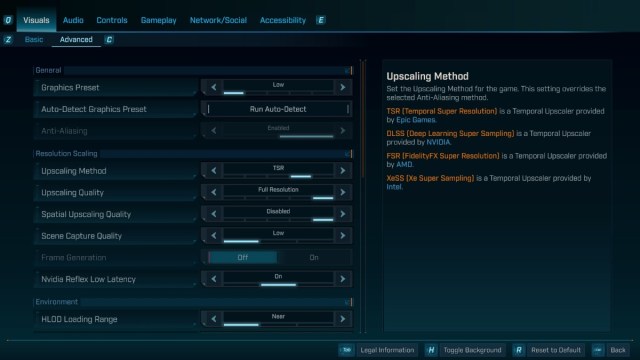
خفّض إعدادات الرسومات. يمكنك فتح “الخيارات” والانتقال إلى علامة تبويب “المرئيات” لضبط الرسومات. انتقل إلى “متقدم” ويمكنك بسهولة ضبط الرسومات على “منخفضة” بتغيير الإعداد المسبق للرسومات إلى منخفض.
اخفض دقة الشاشة. مع أن هذا قد يكون تنازلاً كبيراً، إلا أن خفض الدقة قد يمنحك أداءً أفضل. إذا كنت تستخدم شاشة 4K، يمكنك تقليل الدقة لتحسين الأداء. يمكنك القيام بذلك في إعدادات العرض في نظام التشغيل.
<!–
What Our Ratings Mean
–>
