

Date Everything, das Spiel, mit dem man buchstäblich alles daten kann, ist eine der unterhaltsamsten Veröffentlichungen des Jahres und wartet mit einer beeindruckenden Besetzung unvergesslicher Synchronsprecher auf. Es ist zudem recht anspruchslos und läuft auf praktisch jedem Gerät. Leider unterstützt es standardmäßig kein Ultrawide.
Wie üblich hat sich die Widescreen-Community jedoch der Aufgabe angenommen, Date Everything mit einem hilfreichen Patch um Ultrawide-Unterstützung zu erweitern.
Date Everything Ultra-Problem auf dem PC beheben
- Rose’s Route fügt Date Everything Ultrawide-Unterstützung bei freigeschalteten Auflösungen hinzu. Die Installation ist ganz einfach. So geht’s:
- Gehen Sie zum folgenden GitHub-Link. Laden Sie die Patch-Datei herunter, indem Sie unter
- Assets auf
Date.everything.Ultrawide.v0.1.zip klicken.
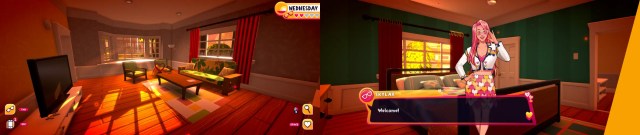
Führen Sie den Patch aus und verweisen Sie ihn wie empfohlen auf die Datei. Das ist alles, was Sie tun müssen. Beim nächsten Start von Date Everything wird die gewünschte Ultrawide-Auflösung korrekt angezeigt. Hier sind einige Screenshots des Patches in Aktion, die Rose geteilt hat: Alle Anerkennung gebührt Rosa für die Erstellung und das Testen des Patches in den Auflösungen 2560 × 1080 und 5120 × 1440. Mehr über ihre Arbeit erfahren Sie auf ihren Seiten Patreon oder
Buymeacoffee
- .
- Der Patch funktioniert größtenteils, ist aber nicht perfekt und weist einige kleinere Probleme auf.
- Das Hauptmenü und die Ladebildschirme sind gestreckt.
Einige UI-Elemente überlappen sich, wodurch Texte schwer lesbar sind.
Ein gelbes Dreieck verdeckt die rechte Bildschirmseite im Dialogfeld (besonders auffällig bei 32:9).
- Diese Probleme treten umso deutlicher auf, je höher die Auflösung ist. Probieren Sie den Patch trotzdem aus, da er im Moment die beste Lösung ist. Die oben geteilten Screenshots zeigen, dass er recht gut funktioniert. Wenn Sie den Patch entfernen möchten, überprüfen Sie einfach die Spieldateien auf Steam. Öffnen Sie Steam und navigieren Sie zu Ihrer Bibliothek. Klicken Sie dort mit der rechten Maustaste auf Alle und wählen Sie Eigenschaften. Klicken Sie im Reiter Installierte Dateien auf Integrität der Spieldateien überprüfen.
- Insgesamt verbessert dies das Spielerlebnis auf einem Ultrawide-Monitor erheblich. Ich hoffe, die Entwickler werden in einem zukünftigen Patch entsprechende Unterstützung hinzufügen. Nach der Veröffentlichung kommt das nicht oft vor, und ich bin zuversichtlich.
<!–
What Our Ratings Mean
–>
