

Runescape: Dragonwilds è stato lanciato in Early Access su Steam e sta già riscuotendo un discreto successo in termini di giocatori simultanei. Finora è un’esperienza per lo più rifinita, ma dato il suo stato di Accesso Anticipato, ci sono alcuni problemi tecnici che verranno risolti durante il suo ulteriore sviluppo.
Se riscontri molti arresti anomali in Runescape: DragonWilds, gli sviluppatori ti hanno ora dato la possibilità di passare alla modalità DirectX 11 per un’esperienza potenzialmente stabile, soprattutto se hai una CPU Intel. Ecco come puoi passare facilmente a questa modalità tramite Steam.
Passa alla modalità DirectX 11 in Runescape DragonWilds
Il passaggio a DirectX 11 non è un’opzione nelle impostazioni grafiche di RuneScape: DragonWilds, ma è possibile farlo utilizzando un comando di avvio in Steam. Ecco come funziona:
- Apri Steam e vai alla tua libreria
- Individuare Runescape: Dragonwilds E fai clic destro su di esso
- Selezionare Proprietà
- In esso Generale tab, immettere il seguente comando in Opzioni di avvio
-dx11
- Dovrebbe apparire così:
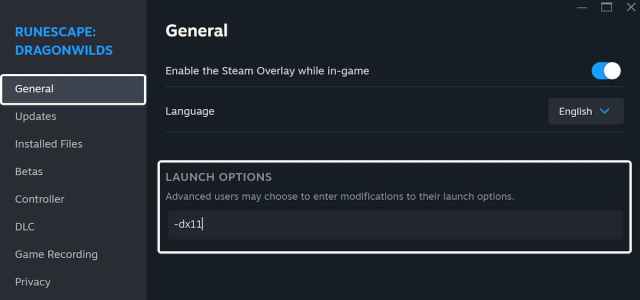
Una volta terminato, avvia Runescape: DragonWilds: verrà eseguito in modalità DirectX 11 anziché nella modalità predefinita DirectX 12.
Se vuoi tornare a DirectX 12, segui gli stessi passaggi indicati sopra e usa il seguente comando:
-dx12
Gli sviluppatori hanno menzionato nelle note della patch per il Aggiornamento rapido 2 – 0.7.1.3 Che questi incidenti sono un problema noto e ricorrente e che questa è solo una soluzione temporanea. Passare alla modalità DirectX 11 potrebbe causare altri problemi, ma per il momento risolve i crash.
Inoltre, l’HotFix apporta le seguenti importanti modifiche:
- Rimuove le opzioni anti-aliasing e le imposta su TSAA come predefinite.
- Rimuove le opzioni di upsampling.
- Impostato di default su TSR come opzione di upsampling tramite NIS per le schede grafiche più vecchie.
Come risolvere il crash di RuneScape DragonWild
Se il gioco continua a bloccarsi, potrebbe esserci qualcosa di sbagliato nei file di gioco, potrebbe mancare un file ridistribuibile richiesto o potresti utilizzare driver GPU obsoleti. Ecco l’elenco dei miei suggerimenti per la risoluzione dei problemi e per risolvere eventuali problemi di stabilità in Runescape: DragonWilds.
- Verifica i file di gioco su Steam
- Aprire Vaporee vai al tuo biblioteca
- Qui, fai clic destro su Runescape: Dragonwilds e seleziona Proprietà
- In esso File installati scheda, fare clic su Verificare l’integrità dei file di gioco
- Aggiornamento Dritto E Visual C++ Redistributables
- Passa alla tua GPU dedicata se giochi su un laptop
- Aggiorna i driver della GPU: Nvidia, amdE Intel
- Aggiungi la cartella del gioco all’elenco delle eccezioni o esclusioni dell’antivirus
- Aggiorna il tuo BIOSsoprattutto se si utilizza un processore Intel di 13a o 14a generazione
- Assicurati che la data e l’ora nelle tue finestre siano corrette
- Aggiorna Windows all’ultima versione (1909 o superiore)
Ci auguriamo che gli sviluppatori risolvano questi problemi di stabilità con le CPU Intel, così i giocatori potranno tornare a DirectX 12. I problemi tecnici sono parte integrante dell’acquisto di un gioco in Accesso Anticipato, e Runescape: Dragonwilds ha ancora molta strada da fare prima di essere completamente rifinito e pronto per il rilascio completo. Per ora, tieni d’occhio le patch e assicurati che il tuo gioco sia aggiornato.
