
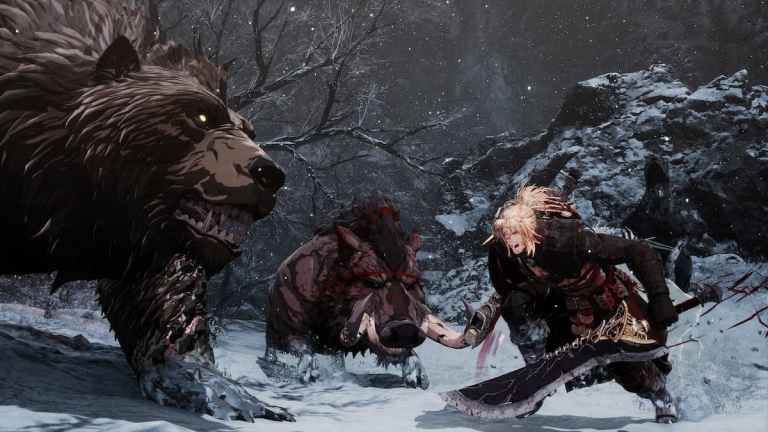
The First Berserker: Khazan er en af mine yndlingsudgivelser i 2025 indtil videre, og den er en fantastisk tilføjelse til souls-genren. Den er tilgængelig på nuværende generations konsoller og pc, og er bygget på Unreal Engine 4. Pc-porten er ret kompetent med understøttelse af flere controllere med korrekte in-game prompter.
På trods af støtten, hvis du stadig ikke kan få din controller til at fungere ordentligt, især PlayStation-controllere som Dualsense eller Dualshock 4 med den første Berserker Khazan, er her hvordan du kan rette det.
Løsning af Early Berserker Khazan Controller-problemer
Jeg har testet en Xbox Series-controller samt en standard DualShock 4 på den første Berserker: Khazan, og begge fungerer perfekt som forventet. Men da disse controllere har native profiler, der er konfigureret af udviklerne, kan Steams indtræden muligvis ødelægge tingene for PlayStation-controllere. For at undgå dette skal du deaktivere dampinput specifikt for den første Berserker: Khazan.
Deaktiver dampinput
Sådan kan du deaktivere Steam-indgangen for spillet specifikt.
- Sørg for den første bersærker: Khazan løber ikke
- Åben Dampog naviger til din bibliotek
- Her, højreklik på Den første bersærker: Khazan og vælg Egenskaber
- Vælg på driverfanen Deaktiver dampinput under annullation for den første bersærker: Khazan
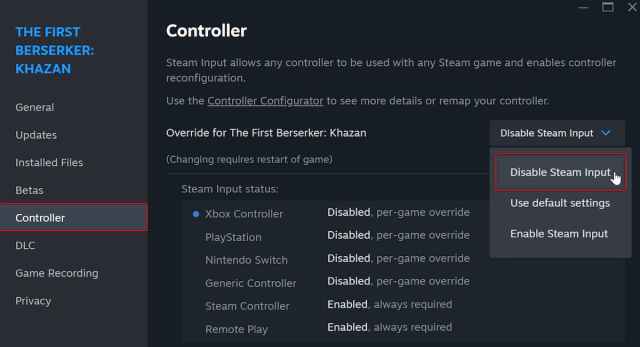
Når du er færdig, vil din Dualshock 4 eller Dualsense fungere efter hensigten med den første Berserker Khazan, og du vil ikke have et problem.
Som nævnt har spillet også de korrekte knap-prompter, hvis du beslutter dig for at bruge en PlayStation-controller, selvom spillet har lidt af et problem med at skifte mellem forskellige controllere. Det betyder, at du ikke skal skifte til en Xbox-controller, mens du er startet med en PlayStation-controller, og omvendt.
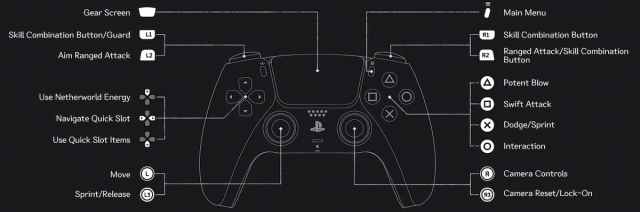
Generisk driver fejlfinding
Uden for Steam-indgangen er der et par flere ting, du kan gøre for at løse eventuelle controllerproblemer med den første Berserker Khazan.
- Dobbelttjek, om din controller faktisk er synlig for damp. For at kontrollere de registrerede drivere, der i øjeblikket er tilsluttet din pc i Steam-klienten, skal du vælge Damp > Damp Indstillinger > Controller:
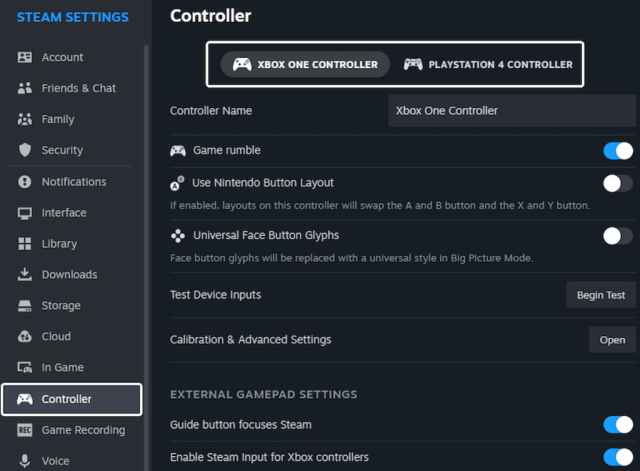
- Tilslut én controller ad gangen for at undgå potentielle konflikter.
- Prøv en kablet forbindelse i stedet for at spille trådløst.
- Fjern alle andre aktive input-enheder såsom en HOTAS eller et racerhjul.
Det er alt, hvad der er, og det er egentlig ikke spillets skyld, men derimod dampinput, der roder med controller-profilerne som sædvanligt. Selv med disse mindre irritationsmomenter er Steam-inputtet utrolig nyttigt, især når du spiller et spil med dårlig controller-understøttelse. Derfor anbefaler jeg altid at deaktivere det pr. spil i stedet for at deaktivere funktionen helt.
