

Assassin’s Creed Shadows rappresenta un impressionante salto generazionale per il franchise, che arriva finalmente in Giappone con due protagonisti, ognuno con il proprio stile di gioco e la propria storia unici. Come gli ultimi titoli di Assassin’s Creed, la versione per PC funziona abbastanza bene purché si disponga dell’hardware senza grossi problemi di rallentamento o prestazioni.
Supporta diversi tipi di input su PC, ma se non riesci a far funzionare correttamente il controller PlayStation e ti mancano le istruzioni corrette in Assassin’s Creed Shadows, ecco come puoi risolvere il problema.
Abilita i suggerimenti PlayStation in Assassin’s Creed Shadows su PC
Assassin’s Creed Shadows ha il supporto nativo per diversi tipi di controller, inclusi i controller PlayStation come Dualshock 4 e Dualsense. Tuttavia, se stai giocando sulla versione Steam, i profili nativi non vengono rilevati per impostazione predefinita a causa dell’input di Steam.
Disabilitare l’immissione di vapore
Poiché l’input di Steam è in conflitto con i profili del controller nativo impostati dagli sviluppatori, è necessario disabilitarlo per Assassin’s Creed Shadows specificamente nella libreria Steam.
- Assicurati che Assassin’s Creed Shadows non sia in esecuzione
- Aprire Vaporee vai al tuo biblioteca
- Qui, fai clic con il tasto destro del mouse Assassin’s Creed Ombre e seleziona Proprietà
- Nella scheda conducente, seleziona Disabilitare l’immissione di vapore con la cancellazione di Assassin’s Creed Shadows
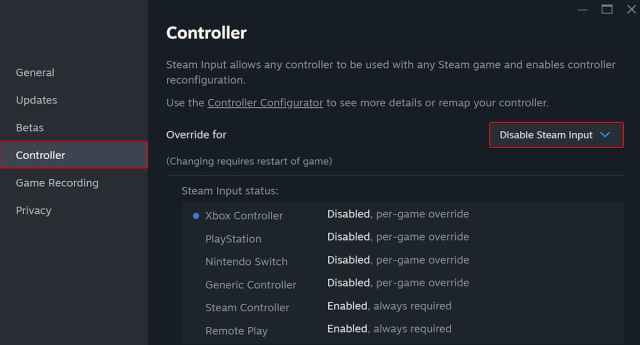
Avvia Assassin’s Creed Shadows e i controller PlayStation funzioneranno correttamente e visualizzeranno le istruzioni di gioco appropriate.
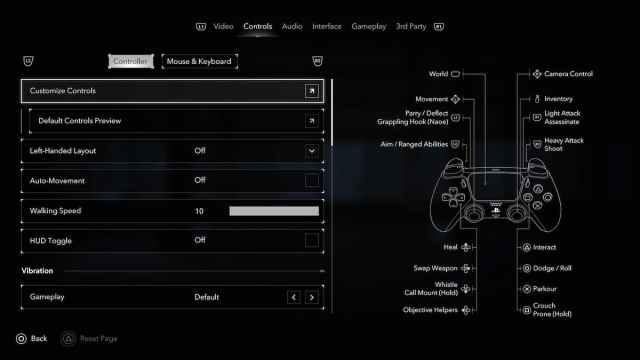
Ho testato il Dualshock 4 e funziona bene. Anche se hai più controller collegati, passerà a quello corretto a seconda di quello che usi. L’unico problema che ho riscontrato con il Dualshock 4, in particolare, è stato l’impossibilità di disattivare l’altoparlante del controller.
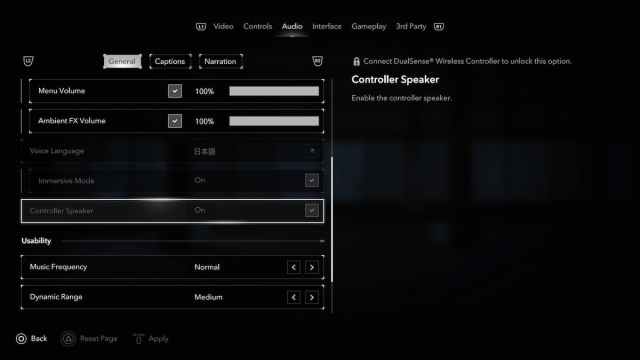
Ciò significa che piccoli effetti audio come un suono di blocco o di parata provenivano comunque dal controller. Questo può creare un po’ di distrazione, ma sono sicuro che verrà risolto in una patch. Tuttavia, se stai giocando con un Dualsense, sembra che tu possa disabilitare l’opzione.
Risoluzione dei problemi generici del driver
Oltre alla voce Steam, ci sono alcune altre cose che puoi fare per risolvere eventuali problemi del controller con Assassin’s Creed Shadows.
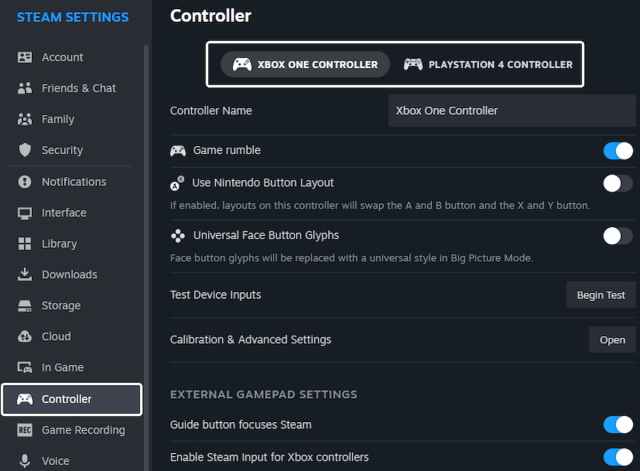
- Assicurati che il controller venga effettivamente raccolto dal vapore. Per verificare i driver rilevati attualmente connessi al tuo PC nel client Steam, seleziona Vapore > Vapore Impostazioni > Controllore:
- Collega un controller alla volta per evitare potenziali conflitti.
- Prova una connessione cablata invece di giocare in modalità wireless.
- Rimuovi qualsiasi altro dispositivo di input attivo come un HOTAS o un volante.
Nel complesso, il supporto del controller per Assassin’s Creed Shadows è piuttosto solido e personalizzabile su PC. Questo è un altro successo di Ubisoft in termini di funzionalità e supporto per PC. Speriamo che i problemi minori vengano risolti con una patch.
