
Axon FragPunk
” data-image-caption=”
Image via Bad Guitar Studio
” data-medium-file=”https://primagames.com/wp-content/uploads/2025/03/Axon-FragPunk-1.jpg?nofit=300%2C169″ data-large-file=”https://primagames.com/wp-content/uploads/2025/03/Axon-FragPunk-1.jpg?nofit=640%2C360″>
Immagine tramite Bad Guitar Studio

|
Fragpunk è un altro successo per i giochi NetEase che ha accumulato una base di giocatori piuttosto ampia in pochi giorni dal rilascio. È una versione ridotta dello stile di gioco di CS:Go e Valorant che aggiunge uno strato di imprevedibilità grazie alle carte shard, è un gancio abbastanza grande per chiunque sia interessato al genere.
Detto questo, viene costantemente aggiornato, il che è normale per qualsiasi titolo di servizio live. Tuttavia, questo può introdurre problemi tecnici che prima non erano presenti e se all’improvviso non hai più l’audio in Fragpunk, ecco come risolverlo.
Risolvi il problema con Fragpunk senza audio
Questo problema di mancanza di audio è sorto dopo il recente aggiornamento Fragpunk su PC, il che significa che è probabilmente legato al modo in cui Steam ha gestito il processo di aggiornamento. Per risolvere questo problema relativo all’assenza di audio, ecco alcune cose che puoi fare.
Controlla i file di gioco
La prima cosa che vuoi fare è assicurarti che i file di gioco per Fragpunk siano in ordine. Steam eseguirà una rapida scansione dei file installati e cercherà qualsiasi cosa mancante o rotta. Anche se rari, gli aggiornamenti possono portare a problemi come questo, soprattutto se si verifica un errore di rete.
- Aprire Vapore e vai al tuo biblioteca
- Qui, fai clic con il tasto destro del mouse Fragpunk e seleziona Proprietà
- In esso File installati scheda, fare clic Verifica l’integrità dei file di gioco
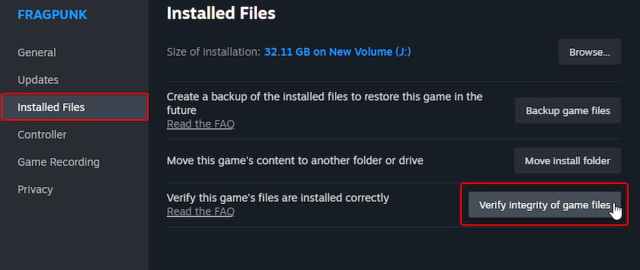
Una volta terminata la scansione, Steam scaricherà eventuali file mancanti o corrotti, se presenti. Diversi utenti hanno confermato su Steam che questo ha ripristinato l’audio mancante nel gioco.
Termina il processo Fragpunk dopo la chiusura
Per alcuni utenti, uscire semplicemente dal gioco non è sufficiente e Fragpunk rimarrà attivo in background. Per assicurarti che non sia così, apri il task manager e cerca il processo Fragpunk. Coloralo in modo che la prossima volta che lo avvii non ci sia un conflitto audio.
Non minimizzare Fragpunk
Per qualche ragione, la tabella alt di Fragpunk può causare l’interruzione della sorgente audio. Questo è chiaramente un bug e non dovrebbe essere la risposta corretta per minimizzare il gioco. Per ora, evitatelo finché non verrà risolto in una patch.
Assicurati che le impostazioni audio siano corrette
Dopo un aggiornamento, le impostazioni audio e i dispositivi di output potrebbero essere configurati in modo errato. Innanzitutto, ti consigliamo di ripristinare le impostazioni audio e quindi selezionare i dispositivi di uscita audio corretti.
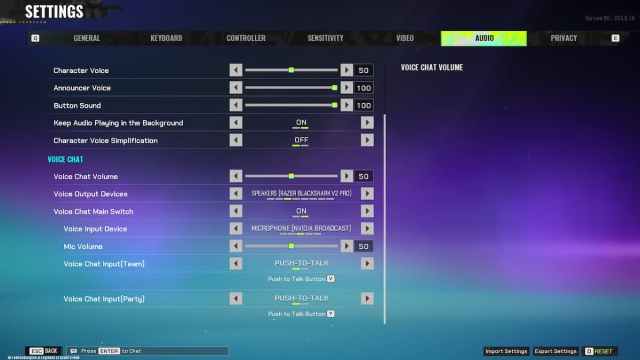
- Aprire Impostazioni e seleziona il Audio sezione
- Ecco, colpisci Boppure il pulsante in basso a destra per ripristinare le impostazioni al valore predefinito
- Potresti sentire subito il suono, ma suggerisco di selezionare i dispositivi di input e output corretti.
Se neanche questo funziona, puoi provare i seguenti consigli generici per la risoluzione dei problemi:
- Aggiorna i driver della GPU: Nvidia – amd – Intel (Poiché anche questi sono dotati di driver audio)
- Aggiorna Windows all’ultima versione.
- Assicurati che sia selezionato il dispositivo audio corretto nelle impostazioni audio di Windows.
- Assicurati che il gioco sia sempre aggiornato alla versione più recente.
Una volta risolti i problemi audio, impara a planare e correre più veloce in Fragpunk.

Inserito: 12 marzo 2025 08:03