
Axon FragPunk
“ data-image-caption=“
Image via Bad Guitar Studio
“ data-medium-file=“https://primagames.com/wp-content/uploads/2025/03/Axon-FragPunk-1.jpg?nofit=300%2C169″ data-large-file=“https://primagames.com/wp-content/uploads/2025/03/Axon-FragPunk-1.jpg?nofit=640%2C360″>
Bild über Bad Guitar Studio

|
Fragpunk ist ein weiterer Hit für NetEase-Spiele, der innerhalb weniger Tage nach der Veröffentlichung eine recht große Spielerbasis aufgebaut hat. Es handelt sich um eine abgespeckte Version des CS:Go- und Valorant-Gameplay-Stils, die dank Shard-Karten eine Ebene der Unvorhersehbarkeit hinzufügt. Es ist ein ausreichend großer Aufhänger für jeden, der sich für das Genre interessiert.
Allerdings wird es ständig aktualisiert, was für jeden Live-Service-Titel selbstverständlich ist. Dies kann jedoch zu technischen Problemen führen, die vorher nicht vorhanden waren. Wenn Sie in Fragpunk plötzlich keinen Ton mehr haben, können Sie das Problem wie folgt beheben.
Beheben Sie das Problem „Kein Audio bei Fragpunk“.
Dieses fehlende Audioproblem ist nach dem letzten Fragpunk-Update auf dem PC aufgetreten, was bedeutet, dass es wahrscheinlich damit zusammenhängt, wie Steam den Update-Prozess gehandhabt hat. Um dieses Problem ohne Ton zu beheben, können Sie Folgendes tun.
Überprüfen Sie die Spieledateien
Als Erstes sollten Sie sicherstellen, dass Ihre Spieldateien für Fragpunk in Ordnung sind. Steam führt einen schnellen Dateiscan durch Ihre installierten Dateien durch und sucht nach fehlenden oder defekten Dateien. Obwohl es selten vorkommt, können Aktualisierungen zu solchen Problemen führen, insbesondere wenn ein Netzwerkfehler vorliegt.
- Offen Dampf und navigieren Sie zu Ihrem Bibliothek
- Klicken Sie hier mit der rechten Maustaste auf Fragpunk und auswählen Eigenschaften
- Darin Installierte Dateien Registerkarte, klicken Sie Überprüfen Sie die Integrität der Spieledateien
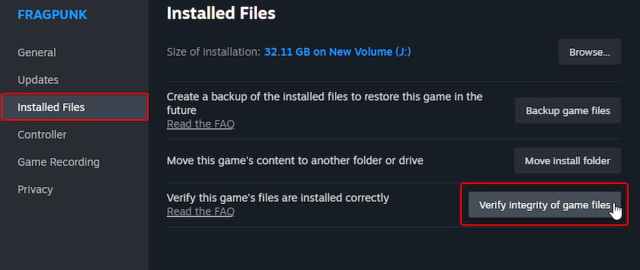
Sobald der Scan abgeschlossen ist, lädt Steam ggf. alle fehlenden oder beschädigten Dateien herunter. Mehrere Benutzer haben auf Steam bestätigt, dass dadurch fehlende Audiodateien im Spiel wiederhergestellt wurden.
Beenden Sie den Fragpunk-Prozess nach dem Schließen
Für einige Benutzer reicht es nicht aus, das Spiel einfach zu beenden, und Fragpunk bleibt im Hintergrund aktiv. Um sicherzustellen, dass dies nicht der Fall ist, öffnen Sie den Task-Manager und suchen Sie nach dem Fragpunk-Prozess. Färben Sie es so, dass beim nächsten Start kein Audiokonflikt auftritt.
Spielen Sie Fragpunk nicht herunter
Aus irgendeinem Grund kann die Alt-Tabelle von Fragpunk dazu führen, dass die Audioquelle unterbrochen wird. Dies ist eindeutig ein Fehler und sollte nicht die richtige Antwort sein, um das Spiel zu minimieren. Vermeiden Sie dies vorerst, bis es in einem Patch behoben wird.
Stellen Sie sicher, dass Ihre Audioeinstellungen korrekt sind
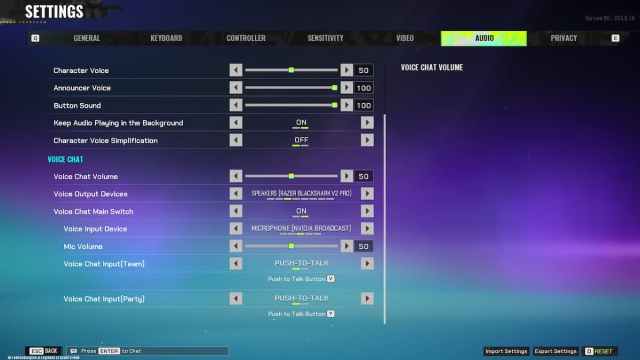
Nach einem Update sind Ihre Audioeinstellungen und Ausgabegeräte möglicherweise falsch konfiguriert. Zuerst möchten Sie Ihre Audioeinstellungen zurücksetzen und dann die richtigen Audioausgabegeräte auswählen.
- Offen Einstellungen und wählen Sie die aus Audio Abschnitt
- Hier, zuschlagen Boder die Schaltfläche unten rechts, um die Einstellungen auf den Standardwert zurückzusetzen
- Möglicherweise hören Sie den Ton sofort, ich empfehle jedoch, die richtigen Ein- und Ausgabegeräte auszuwählen.
Wenn dies auch nicht funktioniert, können Sie die folgenden allgemeinen Empfehlungen zur Fehlerbehebung ausprobieren:
- GPU-Treiber aktualisieren: Nvidia – amd – Intel (Da diese auch mit Audiotreibern geliefert werden)
- Aktualisieren Sie Windows auf die neueste Version.
- Stellen Sie sicher, dass in den Windows-Audioeinstellungen das richtige Audiogerät ausgewählt ist.
- Stellen Sie sicher, dass das Spiel immer auf der neuesten Version ist.
Nachdem die Audioprobleme gelöst sind, lernen Sie, wie Sie in Fragpunk schneller gleiten und laufen.

Gepostet: 12. März 2025, 08:03 Uhr