

Monster Hunter Wilds는 작년의 Dragon Dogma 2와 마찬가지로 RE 엔진을 사용하는 Capcom의 최신 오픈 월드 타이틀입니다. Dragon’s Dogma 2와 유사하게 Monster Hunter Wilds는 PC에서 플레이하든 콘솔에서 플레이하든 성능 측면에서 정확히 성능을 발휘하지 않습니다.
PC 버전에는 시각적 및 성능 영향에 대한 자세한 정보로 조정할 수 있는 수많은 설정이 있습니다. 그러나 Ultrawide 지원은 약간 부족하며 21:9 화면 비율만 지원합니다. 다행히 PrayDog는 이러한 Monster Hunter Wilds 울트라 지원 부족을 해결하는 새로운 버전의 재설계를 출시했습니다.
Monster Hunter Wilds Ultrawide 회색 회색 막대 문제 수정
21:9 이외의 비율로 Monster Hunter Wilds를 플레이하는 경우 화면 측면에 회색 막대가 나타납니다. 이 문제는 재능 있는 PrayDog가 만든 최신 Nightly 버전의 Reframework를 사용하여 해결할 수 있습니다. 이전 RE 엔진 릴리스와 마찬가지로 ReframeWork는 플레이어에게 카메라 설정 및 이러한 스크립트에 대한 액세스를 포함하여 게임에 대한 더 많은 제어권을 제공합니다.
- 다음으로 이동 Github 링크그리고 Mhwilds.zip 낮은 자산
- 다운로드한 zip 파일을 별도의 위치에 추출합니다.
- 이것으로부터 당신은 단지 dinput8.dll 보관소. Monster Hunter Wilds가 설치된 위치를 복사하세요.
흔한괴물사냥꾼야생- 파일을 복사한 후 Monster Hunter Wilds를 실행하세요.
- Reflamework 창이 화면 왼쪽에 자동으로 나타나며, 정보 열쇠.
- 초기화하고 확장하는 데 잠시 시간을 투자하세요. 제도법 아래 섹션 카메라.
- 확인하다 “고정 초광각/FOV/양측” 낮은 울트라와이드/FOV 옵션
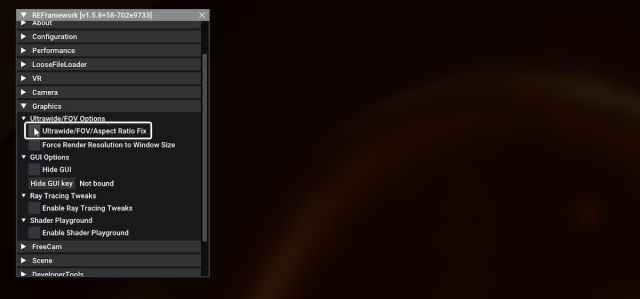
- 치다 정보 ReframeWork UI를 누르는 키입니다.
이렇게 하면 Ultrawide 문제가 동적으로 해결되며, 활성화되면 원하는 대로 FOV를 추가로 조정할 수 있습니다. 이전에는 Replingwork가 활성화된 상태에서 매 시간마다 충돌이 발생했지만 PrayDog는 위에 링크된 최신 Nightly 릴리스에서 이 문제를 해결했습니다.
모든 크레딧은 다음으로 이동합니다. 프레이독 패치를 생성하고 테스트합니다. 그의 작품에 대해 알아볼 수 있습니다. 패트리온 어느 하나 Github 페이지.
무료 카메라에 액세스하는 등 Reframework를 통해 조정할 수 있는 것이 훨씬 많지만 필요한 것만 사용하도록 하세요. Monster Hunter Wilds에서 리프레임워크 도구를 제거하려면 간단히 dinput8.dll Monster Hunter Wilds 설치 폴더의 파일입니다.
강력한 GPU가 있는 한 전반적인 흐림을 줄이고 고해상도 텍스처 팩을 설치하여 Monster Hunter Wilds 경험을 더욱 향상시킬 수 있습니다.
